
Table of Contents
- Cowork ต่างจาก Claude ปกติยังไง?
- วิธีเริ่มต้นใช้งาน (5 นาที)
- 10 Use Cases สำหรับ Non-Developers
- 1. จัดระเบียบ Downloads Folder ที่รกมานาน
- 2. แปลง Screenshots ใบเสร็จเป็น Expense Report
- 3. สรุป Meeting Notes หลายไฟล์เป็น Report
- 4. แปลง Data จาก PDF หลายไฟล์เป็น Spreadsheet
- 5. สร้าง Presentation จาก Raw Data
- 6. Batch Rename ไฟล์ตาม Pattern ที่ต้องการ
- 7. Research และ Compile ข้อมูลจากหลายแหล่ง
- 8. Clean Up และ Format ข้อมูลใน CSV/Excel
- 9. สร้าง Template Documents จาก Master File
- 10. วิเคราะห์และหา Patterns จากข้อมูล
- Tips สำหรับผลลัพธ์ที่ดีที่สุด
- ข้อจำกัดที่ควรรู้
- ราคาและความคุ้มค่า
- สรุป: Cowork เหมาะกับใคร?
- ลองเลยวันนี้
ถ้าคุณเคยใช้ ChatGPT หรือ Claude แล้วรู้สึกว่า “ได้คำแนะนำดี แต่ต้องมาทำเองอยู่ดี” — บทความนี้สำหรับคุณครับ
Claude Cowork คือ feature ใหม่จาก Anthropic ที่เปลี่ยน Claude จาก “AI ที่ตอบคำถาม” เป็น “AI ที่ลงมือทำงานให้” โดยที่คุณไม่ต้องเขียน code แม้แต่บรรทัดเดียว
ในบทความนี้ ผมจะพาดู 10 use cases จริงที่ non-developers สามารถใช้ได้ทันที พร้อมตัวอย่าง prompt และ tips ที่จะช่วยให้คุณได้ผลลัพธ์ที่ดีที่สุด
Cowork ต่างจาก Claude ปกติยังไง?
ก่อนเข้าเรื่อง use cases มาทำความเข้าใจความแตกต่างกันก่อน
Claude Chat ปกติ:
- คุณถาม → Claude ตอบเป็นข้อความ
- อยากได้ไฟล์? ต้อง copy-paste เอง
- ต้อง prompt ทีละขั้น
- ทำงานกับไฟล์ที่ upload มาเท่านั้น
Claude Cowork:
- คุณบอกเป้าหมาย → Claude วางแผนและลงมือทำ
- สร้างไฟล์ลงใน folder คุณได้โดยตรง
- ทำงานหลายขั้นตอนต่อเนื่องได้เอง
- เข้าถึงไฟล์ใน folder ที่คุณอนุญาตได้ทั้งหมด
พูดง่ายๆ คือ Chat สำหรับคิด, Cowork สำหรับทำ
วิธีเริ่มต้นใช้งาน (5 นาที)
- โหลด Claude Desktop app บน Mac
- สมัคร Claude Pro ($20/เดือน) หรือ Max ($100-200/เดือน)
- เปิด app แล้วคลิก tab “Cowork” ด้านบน
- เลือก folder ที่ต้องการให้ Claude เข้าถึง
- พิมพ์สิ่งที่อยากให้ทำ แล้วรอผลลัพธ์
Pro tip: เริ่มจากสร้าง folder ทดสอบก่อน อย่าให้ access folder สำคัญทันที
10 Use Cases สำหรับ Non-Developers
1. จัดระเบียบ Downloads Folder ที่รกมานาน
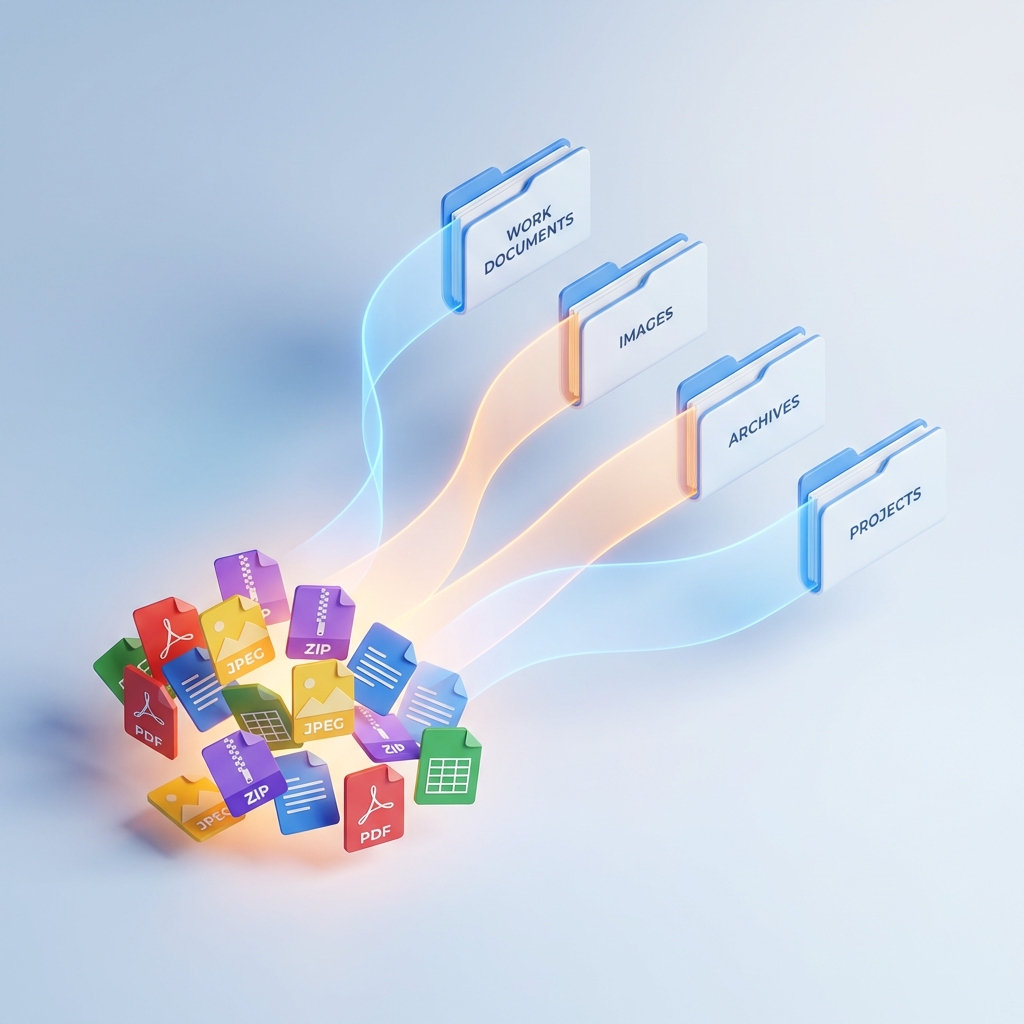
นี่คือ use case ที่ทุกคนเข้าใจและได้ประโยชน์ทันที
สถานการณ์: Downloads folder มีไฟล์ 200+ ชิ้น — PDF, รูป, installers, CSV — ปนกันมั่วไปหมด
Prompt ตัวอย่าง:
จัดระเบียบ folder นี้ให้หน่อย:
1. แยก subfolder ตามประเภทไฟล์ (เอกสาร, รูปภาพ, spreadsheets, อื่นๆ)
2. rename ไฟล์ที่ชื่อไม่ชัดเจน เช่น "download" หรือ "IMG_" ให้มีความหมายมากขึ้น
3. ลบไฟล์ duplicate ออก
4. สรุปให้ว่าทำอะไรไปบ้างตอนจบ
ผลลัพธ์: Claude จะอ่าน content ของแต่ละไฟล์ สร้าง subfolder แล้วย้ายไฟล์ไปที่ถูกต้อง พร้อม rename ให้มีความหมาย
เวลาที่ประหยัดได้: งานที่ต้องทำเองหลายชั่วโมง เหลือแค่ 5-10 นาที
2. แปลง Screenshots ใบเสร็จเป็น Expense Report

สถานการณ์: กลับจาก business trip มี screenshots ใบเสร็จ 40 ใบ ต้องทำ expense report ส่งบริษัท
Prompt ตัวอย่าง:
ใน folder นี้มี screenshots ใบเสร็จจากการเดินทาง
สร้าง Excel expense report ที่มี columns:
- วันที่
- ร้านค้า/ผู้ขาย
- หมวดหมู่ (อาหาร, เดินทาง, ที่พัก, อื่นๆ)
- จำนวนเงิน
- หมายเหตุ

ดึงข้อมูลจากรูปใบเสร็จแต่ละใบ แล้วใส่ลงตาราง
เพิ่ม formula สรุปยอดรวมแต่ละหมวดหมู่ด้วย
ผลลัพธ์: Excel file พร้อม formulas ที่ใช้ส่งบริษัทได้เลย
Tips:
- ถ่ายรูปใบเสร็จให้ชัด ไม่เบลอ
- ถ้ามีใบเสร็จหลายภาษา บอก Claude ไว้ด้วย
3. สรุป Meeting Notes หลายไฟล์เป็น Report
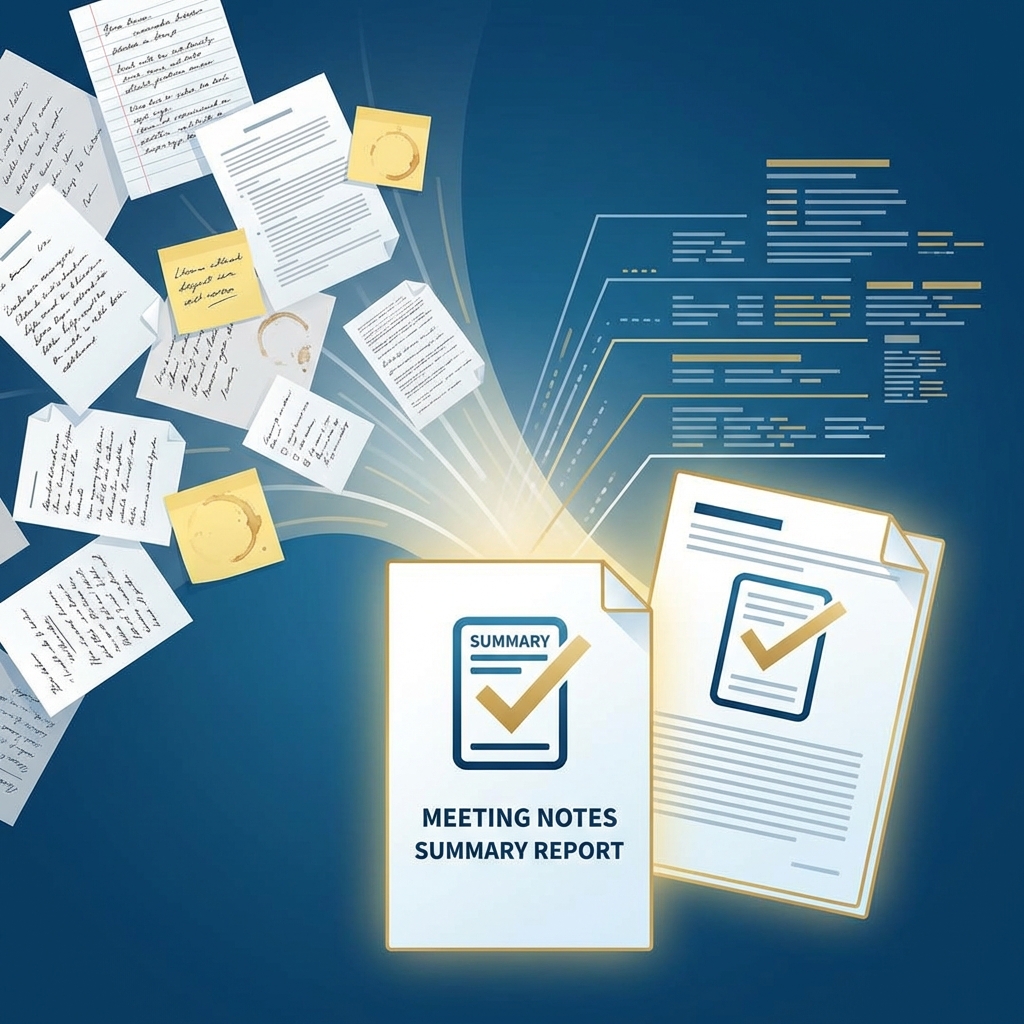
สถานการณ์: ประชุมมา 5 ครั้งในสัปดาห์ จด notes ไว้หลายไฟล์ ต้องสรุปส่งหัวหน้า
Prompt ตัวอย่าง:
อ่าน meeting notes ทั้งหมดใน folder นี้
สร้าง Word document สรุปที่ประกอบด้วย:
- Executive Summary (1 ย่อหน้า)
- ประเด็นสำคัญที่ตัดสินใจไปแล้ว
- Action Items พร้อมชื่อผู้รับผิดชอบ
- ประเด็นที่ยังค้างอยู่

จัดรูปแบบให้เป็นมืออาชีพ พร้อมส่งผู้บริหาร
ผลลัพธ์: Word document ที่มีโครงสร้างชัดเจน พร้อมส่งได้ทันที
4. แปลง Data จาก PDF หลายไฟล์เป็น Spreadsheet
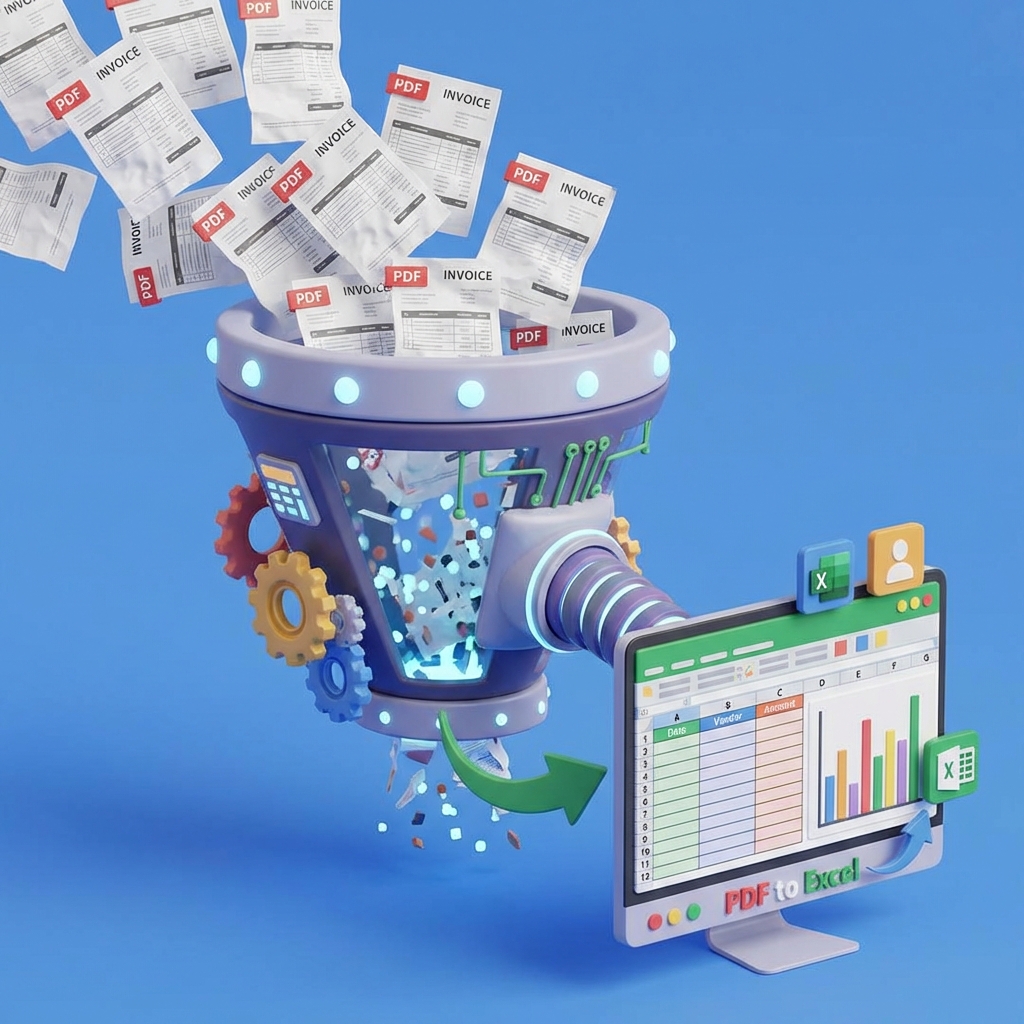
สถานการณ์: ได้ invoices หรือ reports เป็น PDF 50 ไฟล์ ต้องรวมข้อมูลมาวิเคราะห์
Prompt ตัวอย่าง:
ใน folder นี้มี PDF invoices 50 ไฟล์
Extract ข้อมูลจากทุกไฟล์แล้วสร้าง Excel spreadsheet ที่มี:
- เลขที่ invoice
- วันที่
- ชื่อ vendor
- ยอดรวม
- สถานะ (ถ้ามี)

เรียงตามวันที่ ใหม่สุดอยู่บน
เพิ่ม sheet สรุปยอดรวมแยกตาม vendor ด้วย
ผลลัพธ์: Spreadsheet ที่รวมข้อมูลจาก PDF ทั้งหมด พร้อม summary sheet
5. สร้าง Presentation จาก Raw Data

สถานการณ์: มี data ใน spreadsheet ต้องทำ presentation สำหรับ meeting พรุ่งนี้
Prompt ตัวอย่าง:
อ่าน Excel file นี้ที่มีข้อมูลยอดขาย Q4
สร้าง PowerPoint presentation 10 slides ประกอบด้วย:
- Title slide
- Executive Summary
- ยอดขายรวม พร้อม chart
- เปรียบเทียบกับ Q3
- Top 5 products
- แนวโน้มรายเดือน
- ปัญหาและโอกาส
- แผนสำหรับ Q1 ปีหน้า
- สรุป
- Q&A slide

ใช้สี corporate สีน้ำเงินกับขาว
ใส่ chart และ graph ให้ดูเป็นมืออาชีพ
ผลลัพธ์: PowerPoint พร้อม charts ที่ดึงข้อมูลจาก Excel โดยตรง
6. Batch Rename ไฟล์ตาม Pattern ที่ต้องการ

สถานการณ์: มีรูปภาพ 500 รูปที่ชื่อเป็น IMG_xxxx ต้องการ rename ให้มีวันที่และ description
Prompt ตัวอย่าง:
Rename รูปทั้งหมดใน folder นี้ตาม pattern:
YYYY-MM-DD_[description].jpg

โดย:
- ดึงวันที่จาก metadata ของรูป
- description ให้ดูจากเนื้อหาในรูป (เช่น "meeting", "product", "office")
- ถ้ามีรูปซ้ำกัน ให้เพิ่มเลขต่อท้าย

แยกเป็น subfolder ตามปี/เดือน ด้วย
7. Research และ Compile ข้อมูลจากหลายแหล่ง

สถานการณ์: ต้อง research หัวข้อใหม่แล้วสรุปเป็น report
Prompt ตัวอย่าง:
Research เรื่อง "แนวโน้ม AI ในธุรกิจค้าปลีกปี 2026"

1. ค้นหาข้อมูลจาก web (ใช้ browser)
2. สรุปประเด็นสำคัญ 5-7 ข้อ
3. สร้าง Word report ที่มี:
   - บทนำ
   - แนวโน้มหลัก พร้อมตัวอย่าง
   - ผลกระทบต่อธุรกิจ
   - ข้อเสนอแนะ
   - แหล่งอ้างอิง

ความยาวประมาณ 5-7 หน้า
หมายเหตุ: ต้องติดตั้ง Claude in Chrome extension ด้วยจึงจะใช้ browser ได้
8. Clean Up และ Format ข้อมูลใน CSV/Excel
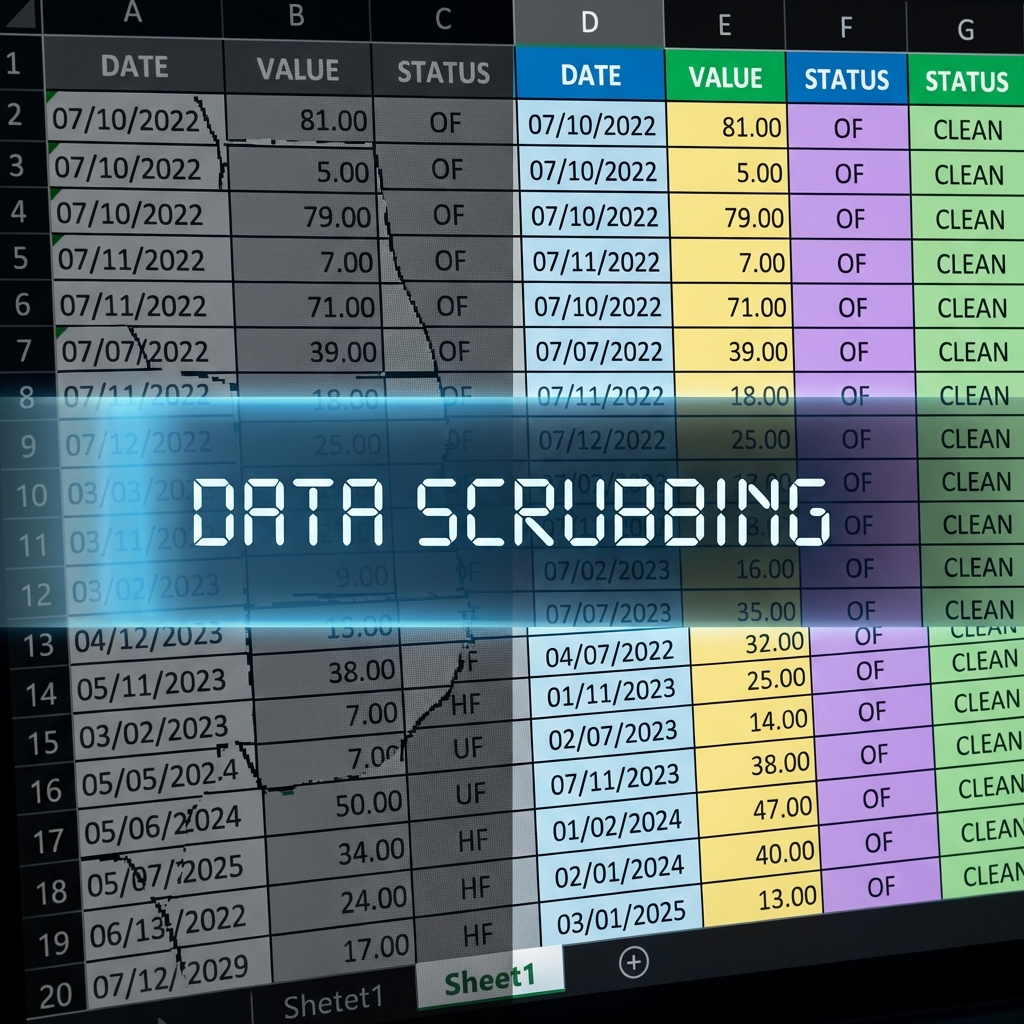
สถานการณ์: ได้ data export มาจากระบบ แต่ format ยังไม่พร้อมใช้งาน
Prompt ตัวอย่าง:
ทำความสะอาด CSV file นี้:
1. ลบ rows ที่ซ้ำกัน
2. แก้ไข format วันที่ให้เป็น DD/MM/YYYY ทั้งหมด
3. ลบ spaces หน้า-หลังใน text columns
4. แปลงชื่อจังหวัดที่เขียนไม่ตรงกัน ให้เป็น format เดียวกัน
   (เช่น "กทม", "กรุงเทพ", "กรุงเทพฯ" → "กรุงเทพมหานคร")
5. เรียงตามวันที่ ใหม่สุดก่อน
6. Export เป็น Excel พร้อม filter

สรุปให้ว่าแก้ไขอะไรไปบ้าง
9. สร้าง Template Documents จาก Master File

สถานการณ์: ต้องสร้างเอกสารหลายฉบับที่มี format เหมือนกัน แต่ข้อมูลต่างกัน
Prompt ตัวอย่าง:
ใน folder นี้มี:
- template.docx = แม่แบบหนังสือเชิญประชุม
- attendees.xlsx = รายชื่อผู้เข้าร่วม 20 คน

สร้างหนังสือเชิญแยกเป็นไฟล์ สำหรับแต่ละคนใน list
โดยแทนที่:
- [ชื่อ] ด้วยชื่อจริง
- [ตำแหน่ง] ด้วยตำแหน่ง
- [บริษัท] ด้วยชื่อบริษัท

ตั้งชื่อไฟล์เป็น "เชิญประชุม_[ชื่อ].docx"
10. วิเคราะห์และหา Patterns จากข้อมูล

สถานการณ์: มี feedback จากลูกค้าหลายร้อย rows ต้องการหา insights
Prompt ตัวอย่าง:
วิเคราะห์ customer feedback ใน Excel file นี้:

1. จัดกลุ่ม feedback ตาม sentiment (positive, neutral, negative)
2. หา themes หลักที่ลูกค้าพูดถึงบ่อย
3. ระบุ pain points ที่เร่งด่วนที่สุด 5 อันดับ
4. สรุปข้อเสนอแนะจากลูกค้า

สร้าง report เป็น Word document พร้อม:
- Executive Summary
- Sentiment Overview (พร้อม chart)
- Key Themes Analysis
- Priority Action Items
- Raw Data Summary (ตาราง)
Tips สำหรับผลลัพธ์ที่ดีที่สุด
1. ยิ่งชัดเจนยิ่งดี
❌ “จัดไฟล์ให้หน่อย”
✅ “จัดไฟล์เป็น subfolder แยกตามประเภท (PDF, รูปภาพ, Excel) และ rename ให้มีวันที่นำหน้าในรูปแบบ YYYY-MM-DD”
2. บอก output format ที่ต้องการ
❌ “สรุปข้อมูลนี้”
✅ “สรุปข้อมูลนี้เป็น Word document ความยาว 2 หน้า มี heading แบ่งเป็น 3 ส่วน”
3. ระบุสิ่งที่ห้ามทำ
จัดระเบียบ folder นี้
- ห้ามลบไฟล์ใดๆ
- ห้ามแก้ไขเนื้อหาในไฟล์
- แค่ย้ายและ rename เท่านั้น
4. เริ่มจาก folder ทดสอบก่อน
Copy ไฟล์สำคัญไปไว้ใน folder ทดสอบก่อนเสมอ อย่าให้ Cowork ทำงานกับ original files โดยตรง
5. ตรวจสอบแผนก่อนอนุญาต
Cowork จะแสดงแผนว่าจะทำอะไรบ้าง อ่านให้ดีก่อนกด approve
ข้อจำกัดที่ควรรู้
สิ่งที่ Cowork ทำได้ดี:
- งาน repetitive ที่มีขั้นตอนชัดเจน
- การจัดการไฟล์จำนวนมาก
- การแปลง format
- การสร้างเอกสารจาก template
- การ extract ข้อมูลจากหลายแหล่ง
สิ่งที่ควรระวัง:
- ไม่มี memory — ทุก session เริ่มใหม่ Claude ไม่จำว่าทำอะไรไปเมื่อวาน
- ต้องเปิด app ตลอด — ปิด Claude Desktop = งานหยุด
- macOS เท่านั้น — Windows ยังไม่มา (แต่กำลังพัฒนา)
- กิน quota เยอะ — task ซับซ้อนอาจใช้ quota เท่ากับ chat 50-100 ข้อความ
- Prompt injection risk — ระวังไฟล์จากแหล่งไม่น่าเชื่อถือ
สิ่งที่ไม่ควรให้ Cowork เข้าถึง:
- Folder ที่มี sensitive data (รหัสผ่าน, ข้อมูลการเงิน, เอกสารลับ)
- System folders
- Original files ที่ไม่มี backup
ราคาและความคุ้มค่า
| Plan | ราคา | Cowork Access | เหมาะกับ |
|---|---|---|---|
| Pro | $20/เดือน | ✅ | ลองใช้ ทำงานเบาๆ |
| Max 5x | $100/เดือน | ✅ + quota มากขึ้น | ใช้งานจริงจัง |
| Max 20x | $200/เดือน | ✅ + quota สูงสุด | Power users |
คำแนะนำ: เริ่มจาก Pro ก่อน ถ้า hit limit บ่อยค่อยอัพเป็น Max
สรุป: Cowork เหมาะกับใคร?
✅ ใช่ ถ้าคุณ:
- เสียเวลากับงาน repetitive บ่อยๆ
- ต้องจัดการไฟล์จำนวนมาก
- ต้องทำ reports หรือ presentations บ่อย
- ไม่อยาก (หรือไม่มีเวลา) เรียน code
- ใช้ Mac และพร้อมจ่าย $20+/เดือน
❌ ยังไม่ใช่ ถ้าคุณ:
- ใช้ Windows (รอ support ก่อน)
- ต้องการ AI สำหรับ creative work ล้วนๆ
- ไม่มี task ที่ต้อง automate จริงจัง
- ไม่สะดวกจ่ายค่าบริการรายเดือน
ลองเลยวันนี้
ถ้าอ่านมาถึงตรงนี้แล้วสนใจ ผมแนะนำให้ลองแบบนี้:
- สมัคร Claude Pro ($20)
- สร้าง folder ทดสอบ ใส่ไฟล์เก่าๆ ที่ไม่สำคัญ
- ลอง prompt: “จัดระเบียบ folder นี้ตามประเภทไฟล์ แล้วสรุปให้ว่ามีอะไรบ้าง”
- ดูผลลัพธ์ แล้วตัดสินใจว่าคุ้มค่าสำหรับคุณไหม
Cowork ไม่ได้ perfect แต่มันคือก้าวแรกของ AI ที่ “ทำงานให้” แทนที่จะแค่ “บอกวิธี” — และสำหรับคนที่เบื่องาน repetitive นี่คือเครื่องมือที่น่าลองมากครับ
หมายเหตุ: บทความนี้เขียนในช่วงที่ Cowork เป็น Research Preview (มกราคม 2026) features และ pricing อาจเปลี่ยนแปลงได้