Table of Contents
- 🎯 สิ่งที่จะได้เรียนรู้
- 🤖 Claude Code คืออะไร?
- ⚡ n8n คืออะไร?
- 🔌 Model Context Protocol (MCP) คืออะไร?
- 🛠️ การติดตั้ง n8n MCP Server
- 🎨 การใช้ Skills เพิ่มความสามารถ
- 📁 การใช้ Projects จัดการ Workflow
- 🖥️ Cowork: Claude Code สำหรับทุกคน
- 💡 5 Use Cases พร้อมตัวอย่าง
- ⚙️ Best Practices และ Tips
- 🔐 Security Considerations
- 📊 เปรียบเทียบเครื่องมือ
- 🚀 เริ่มต้นใช้งานวันนี้
- สรุป
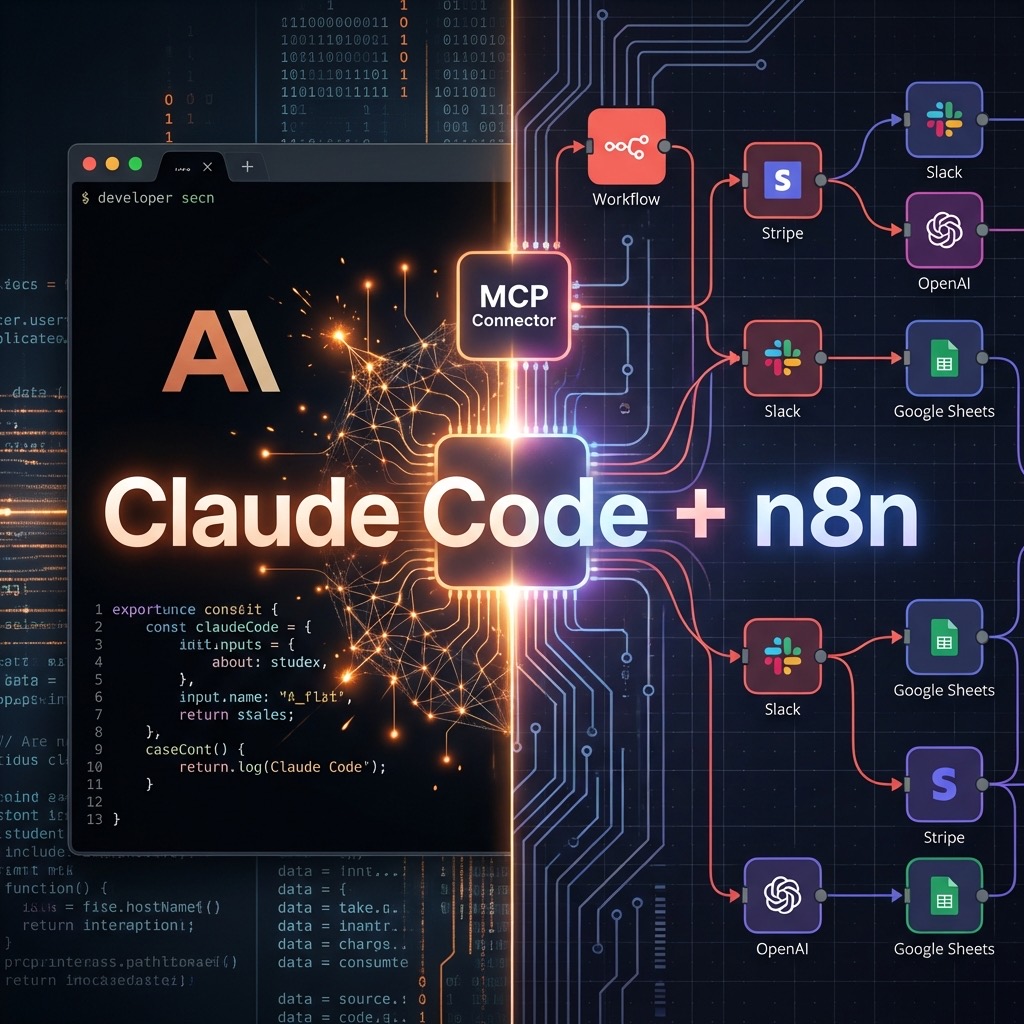
ลองจินตนาการว่าคุณสามารถพูดกับ AI ว่า “สร้าง workflow ที่ดึงข้อมูลจาก Reddit วิเคราะห์ด้วย AI แล้วส่งสรุปไป Slack ให้หน่อย” แล้วภายในไม่กี่วินาที ได้ workflow สำเร็จรูปที่พร้อมใช้งานทันที — นี่คือสิ่งที่เกิดขึ้นได้จริงเมื่อ Claude Code จับมือกับ n8n ผ่าน Model Context Protocol (MCP)
บทความนี้จะพาคุณสำรวจการใช้งานเครื่องมือเหล่านี้ร่วมกันแบบ step-by-step พร้อม use cases จริงที่สามารถนำไปประยุกต์ใช้ได้ทันที
🎯 สิ่งที่จะได้เรียนรู้
- Claude Code คืออะไร และทำไมถึงเป็น game-changer
- n8n และ Model Context Protocol (MCP) ทำงานร่วมกันอย่างไร
- การติดตั้งและ configure n8n MCP Server
- การใช้ Skills เพื่อเพิ่มความสามารถให้ Claude
- การใช้ Projects จัดการ workflow อย่างเป็นระบบ
- Cowork: เครื่องมือใหม่ล่าสุดสำหรับ non-developers
- 5 Use Cases พร้อมตัวอย่าง workflow ที่ใช้งานได้จริง
🤖 Claude Code คืออะไร?
Claude Code คือ agentic coding tool ที่ทำงานใน terminal โดย Anthropic พัฒนาขึ้นเพื่อให้นักพัฒนาสามารถใช้ AI ในการเขียน code, debug, และจัดการ codebase ผ่านคำสั่งภาษาธรรมชาติ
Features หลักของ Claude Code
| Feature | รายละเอียด |
|---|---|
| Codebase Understanding | อ่านและเข้าใจ codebase ทั้งหมดของคุณ |
| Autonomous Execution | เขียน, debug, และรัน code ได้เอง |
| Git Integration | จัดการ git operations รวมถึง commit, rebase, และ merge |
| Checkpoints | บันทึก state และ rollback ได้ทุกเมื่อ |
| MCP Support | เชื่อมต่อกับ tools ภายนอกผ่าน Model Context Protocol |
| Subagents | แยก tasks ให้ agents หลายตัวทำงานพร้อมกัน |
ทำไม Claude Code ถึงพิเศษ?
Claude Code ไม่ใช่แค่ chatbot ที่ให้คำตอบ แต่เป็น agent ที่ลงมือทำจริง — มันสามารถอ่าน file, เขียน code, รัน commands, และแม้แต่ commit งานของคุณไปที่ Git ได้โดยอัตโนมัติ
“You just tell it to do something, and it works.” — Dan Shipper, CEO of Every
สิ่งที่น่าสนใจคือ ผู้ใช้จำนวนมากเริ่มใช้ Claude Code สำหรับงานที่ไม่ใช่ coding เช่น จัดการ files, สร้าง presentations, หรือแม้แต่ค้นหาข้อมูลสำหรับวางแผนเที่ยว — และนี่คือที่มาของ Cowork ที่เราจะพูดถึงในตอนท้าย
⚡ n8n คืออะไร?
n8n (อ่านว่า “n-eight-n”) คือ open-source workflow automation platform ที่ให้คุณเชื่อมต่อ apps และ services ต่างๆ ผ่าน visual interface โดยไม่ต้องเขียน code มากนัก
จุดเด่นของ n8n
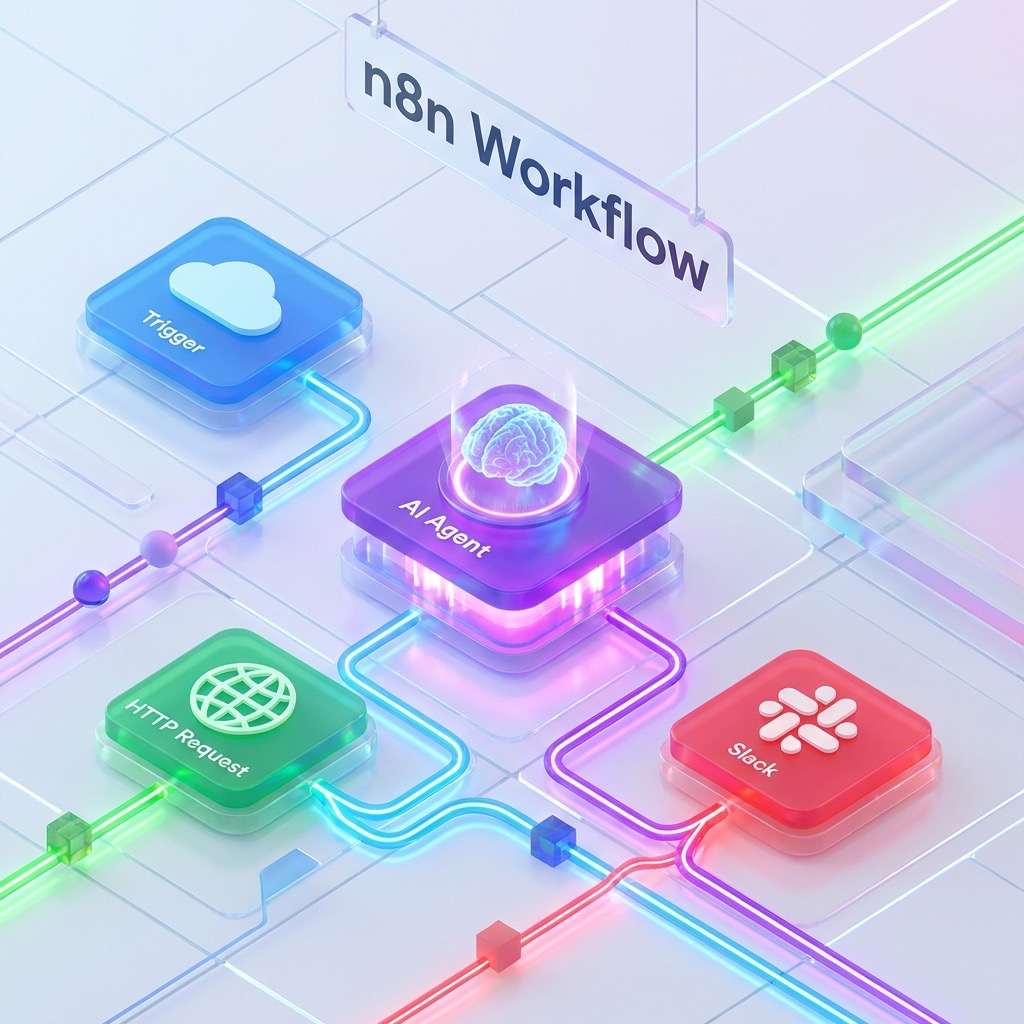
- 400+ Integrations — เชื่อมต่อกับ apps ยอดนิยมเกือบทุกตัว
- Visual Editor — ลากวาง nodes สร้าง workflow ได้ง่าย
- Self-Hostable — รันบน server ของคุณเอง ควบคุม data ได้ 100%
- AI-Native — รองรับ LangChain และ AI agents ในตัว
- Fair-Code License — ใช้งานฟรี หรือจ่ายตาม usage
ทำไมต้อง n8n?
เทียบกับ Zapier หรือ Make, n8n ให้ความยืดหยุ่นมากกว่าเพราะคุณสามารถเขียน custom code (JavaScript/Python) เข้าไปใน workflow ได้ และที่สำคัญ — ราคาถูกกว่ามาก โดยเฉพาะสำหรับ workflows ที่ซับซ้อน
🔌 Model Context Protocol (MCP) คืออะไร?
MCP คือ open protocol ที่ Anthropic พัฒนาขึ้นเพื่อเป็นมาตรฐานในการเชื่อมต่อ AI models กับ external tools และ data sources
ลองนึกภาพว่า MCP เหมือน USB-C สำหรับ AI — แทนที่แต่ละ app จะต้องสร้าง adapter ของตัวเอง, MCP กำหนด “port” มาตรฐานที่ทุก tools สามารถใช้ร่วมกันได้
MCP Architecture
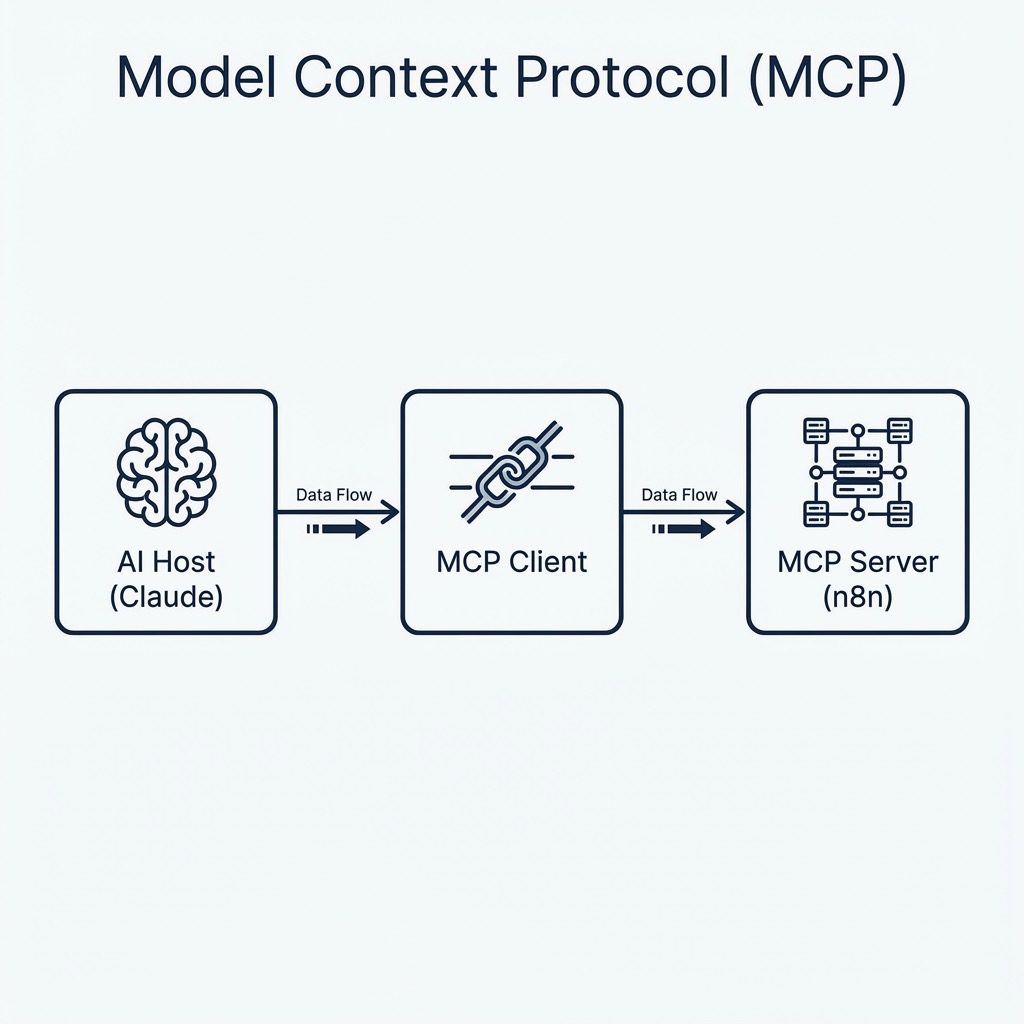
Host คือ AI application (เช่น Claude Code, Claude Desktop) Client คือ endpoint ที่เชื่อมต่อกับ server Server คือ service ที่ให้ tools, prompts, หรือ data resources
🛠️ การติดตั้ง n8n MCP Server
มี MCP servers หลายตัวที่เชื่อมต่อ Claude กับ n8n แต่ที่แนะนำคือ n8n-mcp โดย czlonkowski ซึ่งมี features ครบครัน
Prerequisites
- Node.js 18+
- Claude Code หรือ Claude Desktop
- n8n instance (self-hosted หรือ cloud)
Step 1: ติดตั้ง n8n-mcp
# ติดตั้งผ่าน npm
npm install -g @anthropic-ai/claude-code
npm install -g n8n-mcp

# หรือ clone จาก GitHub
git clone https://github.com/czlonkowski/n8n-mcp.git
cd n8n-mcp
npm install
npm run build
Step 2: สร้าง n8n API Key
- เข้าไปที่ n8n instance ของคุณ
- คลิก user icon มุมล่างซ้าย → Settings → API
- คลิก Create API Key
- เก็บ API key ไว้ (จะแสดงแค่ครั้งเดียว)
Step 3: Configure Claude Code
สร้างไฟล์ .mcp.json ใน project directory:
{
  "mcpServers": {
    "n8n": {
      "command": "npx",
      "args": ["-y", "n8n-mcp"],
      "env": {
        "N8N_API_URL": "http://localhost:5678/api/v1",
        "N8N_API_KEY": "your-api-key-here"
      }
    }
  }
}
หรือใน Claude Desktop ให้แก้ไข claude_desktop_config.json:
{
  "mcpServers": {
    "n8n": {
      "command": "npx",
      "args": ["-y", "n8n-mcp"],
      "env": {
        "N8N_API_URL": "http://localhost:5678/api/v1",
        "N8N_API_KEY": "your-api-key-here"
      }
    }
  }
}
Step 4: ตรวจสอบการเชื่อมต่อ
เปิด Claude Code แล้วพิมพ์:
/mcp
ถ้าเชื่อมต่อสำเร็จ จะเห็น n8n server ปรากฏในรายการ MCP servers
🎨 การใช้ Skills เพิ่มความสามารถ
Skills คือ folders ที่ประกอบด้วย instructions, scripts, และ resources ที่ Claude สามารถโหลดมาใช้เมื่อต้องการ ทำให้ Claude เก่งขึ้นในงานเฉพาะทาง
Built-in Skills ที่มีให้
- pptx — สร้าง PowerPoint presentations
- xlsx — สร้าง Excel spreadsheets พร้อม formulas
- docx — สร้าง Word documents
- pdf — อ่านและสร้าง PDF files
ติดตั้ง n8n Skills สำหรับ Claude Code
มี skills ที่ออกแบบมาโดยเฉพาะสำหรับการสร้าง n8n workflows:
# ติดตั้งผ่าน plugin marketplace
claude
/plugin marketplace add czlonkowski/n8n-skills
/plugin install n8n-mcp-skills
n8n Skills ที่มีให้
| Skill | หน้าที่ |
|---|---|
| n8n-expressions | สอน syntax สำหรับ n8n expressions |
| n8n-mcp-tools | ใช้ MCP tools อย่างมีประสิทธิภาพ |
| n8n-workflow-patterns | 5 architectural patterns สำหรับ workflows |
| n8n-validation | ตรวจสอบ configuration errors |
| n8n-ai-workflows | สร้าง AI Agent workflows |
📁 การใช้ Projects จัดการ Workflow
Projects ใน Claude ช่วยให้คุณจัดกลุ่ม conversations และ files ที่เกี่ยวข้องกัน เหมือน folder ใน Google Drive
วิธีสร้าง Project สำหรับ n8n Automation
- เปิด Claude.ai → Projects → New Project
- ตั้งชื่อ project (เช่น “n8n Workflows”)
- เพิ่ม Project Instructions:
You are an expert in n8n automation software using n8n-MCP tools.
Your role is to design, build, and validate n8n workflows with
maximum accuracy and efficiency.

## Core Principles

1. Always use n8n-mcp tools to search for nodes before building
2. Validate configurations before deployment
3. Use real-world examples from templates when available
4. Follow the 5 architectural patterns for workflow design
- Upload relevant files (API docs, schema files, etc.)
ประโยชน์ของ Projects
- Persistent Context — Claude จำบริบทของ project ได้
- Shared Files — Upload files ที่ใช้ร่วมกันได้
- Custom Instructions — กำหนด behavior เฉพาะ project
- Team Collaboration — แชร์กับทีมได้ (Team/Enterprise plans)
🖥️ Cowork: Claude Code สำหรับทุกคน
Cowork คือ feature ใหม่ล่าสุดของ Anthropic (เปิดตัว 12 มกราคม 2026) ที่นำพลังของ Claude Code มาให้ผู้ใช้ทั่วไปที่ไม่ใช่ developers
Cowork ทำอะไรได้?
- จัดการ Files — organize, rename, move files ใน folder ที่กำหนด
- สร้าง Documents — spreadsheets, presentations, reports
- Browser Automation — ทำงานร่วมกับ Claude in Chrome
- Multi-step Workflows — แยก tasks ให้ agents หลายตัวทำพร้อมกัน
ข้อกำหนดการใช้งาน
- Subscription: Claude Max ($100-200/month)
- Platform: macOS only (ตอนนี้)
- App: Claude Desktop app
ตัวอย่างการใช้ Cowork
"ช่วยจัดระเบียบ folder Downloads ของฉัน
แยกตามประเภทไฟล์และเรียงตามวันที่"
Cowork จะ:
- อ่านไฟล์ทั้งหมดใน Downloads
- วิเคราะห์ประเภทและ metadata
- สร้าง folders ใหม่
- ย้ายไฟล์ไปตาม categories
💡 5 Use Cases พร้อมตัวอย่าง
Use Case 1: Social Media Content Pipeline
สิ่งที่ต้องการ: ดึง trending topics จาก Reddit, วิเคราะห์ด้วย AI, แล้วสร้าง content สำหรับ social media
Prompt ให้ Claude Code:
สร้าง n8n workflow ที่:
1. ดึง top posts จาก r/technology ทุกวัน
2. ใช้ AI วิเคราะห์ว่า posts ไหนน่าสนใจ
3. สรุปเป็น bullet points
4. โพสต์ลง Slack channel #content-ideas
ผลลัพธ์: Claude จะสร้าง workflow JSON ที่พร้อม import เข้า n8n
Use Case 2: Customer Support Automation
สิ่งที่ต้องการ: จัดการ support tickets อัตโนมัติ
สร้าง workflow ที่:
1. รับ tickets จาก Freshdesk
2. วิเคราะห์ความเร่งด่วนด้วย AI
3. ส่ง urgent tickets ไป Slack ทันที
4. สร้าง summary report รายสัปดาห์
Use Case 3: Data Pipeline & Reporting
สิ่งที่ต้องการ: รวบรวมข้อมูลจากหลาย sources และสร้าง report อัตโนมัติ
สร้าง workflow ที่:
1. ดึงยอดขายจาก Stripe
2. ดึง traffic data จาก Google Analytics
3. รวมข้อมูลและคำนวณ KPIs
4. สร้าง Excel report
5. ส่ง email ให้ทีมทุกเช้าวันจันทร์
Use Case 4: Lead Management
สิ่งที่ต้องการ: Automate lead nurturing process
สร้าง workflow ที่:
1. Trigger เมื่อมี form submission ใหม่
2. Enrich lead data ด้วย Clearbit
3. เพิ่มเข้า Salesforce
4. ส่ง welcome email ผ่าน SendGrid
5. แจ้ง sales team ใน Teams
Use Case 5: Security Monitoring
สิ่งที่ต้องการ: ระบบ alert สำหรับ security events
สร้าง workflow ที่:
1. รับ alerts จาก SIEM system
2. วิเคราะห์ด้วย AI โดยใช้ MITRE ATT&CK framework
3. จัดลำดับความสำคัญ
4. สร้าง ticket ใน Zendesk พร้อม remediation steps
5. ส่ง notification ถ้าเป็น critical
⚙️ Best Practices และ Tips
1. เริ่มจาก Templates
n8n มี templates กว่า 2,700+ ให้เลือกใช้ ก่อนสร้าง workflow ใหม่ ลองบอก Claude ให้ค้นหา templates ที่ใกล้เคียงก่อน:
ค้นหา n8n templates ที่เกี่ยวกับ email automation
2. Validate ก่อน Deploy
ใช้ validation skill เพื่อตรวจสอบ workflow ก่อน import:
ตรวจสอบ workflow นี้ว่ามี errors หรือไม่
3. ใช้ Environment Variables
อย่า hardcode API keys ใน workflow JSON ใช้ environment variables แทน:
{
  "parameters": {
    "apiKey": "="
  }
}
4. Error Handling
เพิ่ม error handling ทุก workflow:
เพิ่ม error handling ให้ workflow นี้
ถ้า API call ล้มเหลว ให้ retry 3 ครั้ง
แล้วส่ง alert ไป Slack
5. Monitor และ Iterate
ใช้ n8n’s execution logs เพื่อ monitor workflows:
สร้าง workflow ที่ตรวจสอบ execution logs
และแจ้งเตือนถ้ามี failed executions
🔐 Security Considerations
สิ่งที่ควรระวัง
- Prompt Injection — อย่าให้ workflow ประมวลผล untrusted input โดยไม่กรอง
- API Key Security — ใช้ credential management ของ n8n
- Data Privacy — ระวังเมื่อส่งข้อมูลผ่าน AI services
- Rate Limiting — ป้องกัน abuse ด้วย rate limits
การ Secure n8n Instance
# ใช้ HTTPS
# ตั้ง strong passwords
# Enable 2FA
# Restrict network access
# Regular updates
📊 เปรียบเทียบเครื่องมือ
| Feature | Claude Code | Cowork | n8n |
|---|---|---|---|
| Target Users | Developers | Everyone | Technical teams |
| Interface | Terminal | Desktop app | Web UI |
| Main Use | Coding | File management | Workflow automation |
| MCP Support | ✅ | ✅ | ✅ |
| Skills Support | ✅ | ✅ | Via nodes |
| Self-hosted | N/A | N/A | ✅ |
| Pricing | Max plan | Max plan | Free - Enterprise |
🚀 เริ่มต้นใช้งานวันนี้
Quick Start Checklist
- ติดตั้ง Claude Code:
npm install -g @anthropic-ai/claude-code - Setup n8n (self-hosted หรือ cloud)
- สร้าง n8n API key
- ติดตั้ง n8n-mcp server
- Configure
.mcp.json - ทดสอบด้วย simple workflow
- ติดตั้ง n8n skills (optional)
- สร้าง Project สำหรับ workflow development
Resources
สรุป
การรวม Claude Code กับ n8n ผ่าน MCP เปิดโลกใหม่ของ automation ที่คุณสามารถ:
- สร้าง workflows ด้วยภาษาธรรมชาติ — บอกสิ่งที่ต้องการ Claude สร้างให้
- ใช้ Skills เพิ่มความสามารถ — สร้าง documents, spreadsheets ได้ในตัว
- จัดการด้วย Projects — รักษาบริบทและทำงานเป็นทีม
- ขยายสู่ Cowork — นำพลังนี้ไปให้ non-developers ใช้ได้
การเปลี่ยนแปลงนี้ไม่ใช่แค่ทำให้งานเร็วขึ้น แต่เปลี่ยนวิธีคิดเกี่ยวกับ automation ทั้งหมด — จาก “ฉันต้องเรียนรู้อะไรเพื่อทำสิ่งนี้” เป็น “ฉันแค่บอกว่าต้องการอะไร”
ลองเริ่มต้นด้วย use case ง่ายๆ แล้วค่อยๆ ขยายความซับซ้อนไป คุณจะแปลกใจว่า AI + Automation ทำอะไรได้มากแค่ไหน
มีคำถามหรืออยากแชร์ workflow ที่สร้างขึ้น? Comment ด้านล่างได้เลยครับ! 🚀