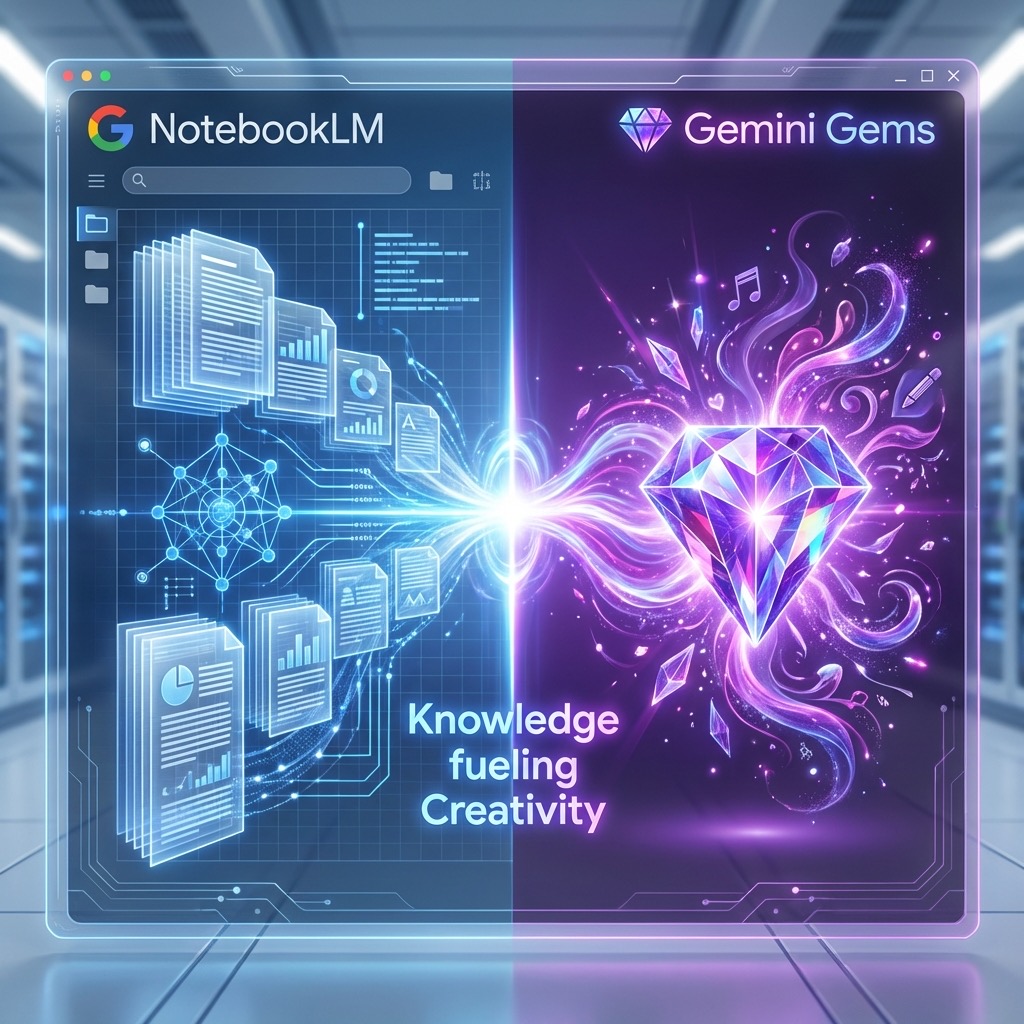
Table of Contents
- 🤔 ทำความรู้จัก: NotebookLM vs Gemini Gems คืออะไร?
- 🔄 ทำไมต้องใช้ร่วมกัน?
- 🆕 ฟีเจอร์ใหม่: Gemini + NotebookLM Integration
- 📚 Workflow แนะนำ: NotebookLM + Gemini Gems
- 🛠️ วิธีสร้าง Gemini Gem สำหรับ Research
- 🚀 Advanced Tips: Memory Card Technique
- 📊 เปรียบเทียบ: ใช้แยก vs ใช้ร่วมกัน
- ⚠️ ข้อจำกัดที่ควรรู้
- 🎯 สรุป: เริ่มต้นยังไงดี?
- 🔗 Resources ที่เป็นประโยชน์
หลายคนอาจเคยใช้ NotebookLM สำหรับจัดการเอกสาร หรือ Gemini Gems เป็นผู้ช่วย AI ส่วนตัว แต่รู้ไหมครับว่าถ้าเอาสองตัวนี้มารวมกัน มันจะกลายเป็น “สมองที่สอง” ที่ทรงพลังมาก!
วันนี้ผมจะพาทุกคนมาดูวิธีจับคู่เครื่องมือทั้งสองตัวนี้ แบบ step-by-step ที่ทำตามได้เลยครับ
🤔 ทำความรู้จัก: NotebookLM vs Gemini Gems คืออะไร?
ก่อนจะเริ่ม เรามาทำความเข้าใจก่อนว่าเครื่องมือทั้งสองตัวนี้ต่างกันยังไง
NotebookLM คืออะไร?
NotebookLM คือ AI Research Assistant จาก Google ที่ออกแบบมาเพื่อช่วยวิเคราะห์เอกสาร โดยมีจุดเด่นคือ AI จะตอบคำถามโดยอ้างอิงจากเอกสารที่เราอัปโหลดเท่านั้น ไม่มีการ “คิดเอง” หรือ hallucinate ข้อมูลขึ้นมา
จุดเด่นของ NotebookLM:
- รองรับได้ถึง 300 sources ต่อ 1 notebook (แผน Pro) หรือ 600 sources (แผน Ultra)
- ตอบพร้อม citation บอกว่าข้อมูลมาจากไหน
- สร้าง Audio Overview (สรุปเป็น podcast) ได้
- รองรับ PDF, Google Docs, YouTube, เว็บไซต์, ไฟล์เสียง
Gemini Gems คืออะไร?
Gemini Gems คือ Custom AI Assistants ที่เราสร้างขึ้นมาเอง โดยกำหนด instructions และ personality ให้ AI ทำงานตามที่เราต้องการ เหมือนมี “พนักงาน AI” ที่ถูก train มาเฉพาะงาน
จุดเด่นของ Gemini Gems:
- สร้างผู้ช่วยเฉพาะทางได้ตามต้องการ (เช่น Writing Coach, SEO Expert)
- จำ instructions ไว้ใช้ซ้ำได้ตลอด
- แนบไฟล์อ้างอิงได้ (จำกัดที่ 10 ไฟล์)
- ใช้ได้ทั้งบน Web และ Mobile
🔄 ทำไมต้องใช้ร่วมกัน?
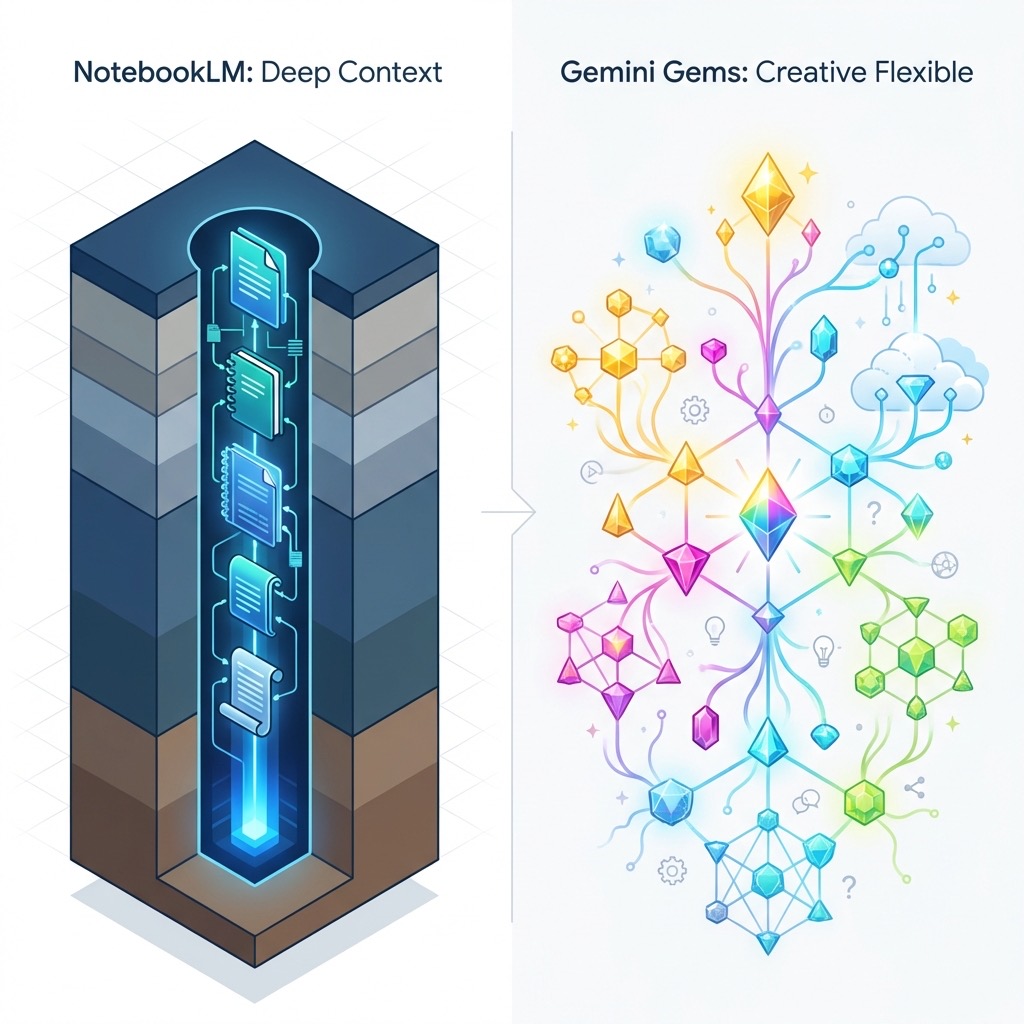
| คุณสมบัติ | NotebookLM | Gemini Gems |
|---|---|---|
| จำนวน sources | 300-600 ไฟล์ | 10 ไฟล์ |
| การอ้างอิง | Citation ชัดเจน | ไม่มี citation |
| ความยืดหยุ่น | เน้นวิเคราะห์เอกสาร | ทำได้หลากหลาย |
| Web Search | ไม่ได้ | ได้ |
| Image Generation | ไม่ได้ | ได้ |
| Chat History | หายเมื่อปิด | บันทึกไว้ |
จะเห็นว่าทั้งสองมี จุดแข็งต่างกัน ครับ:
- NotebookLM เก่งเรื่อง deep analysis จากเอกสารจำนวนมาก
- Gemini Gems เก่งเรื่อง ความยืดหยุ่น และ การสร้าง content
เมื่อเอามารวมกัน เราจะได้ทั้ง “ความลึก” และ “ความกว้าง” พร้อมกัน!
🆕 ฟีเจอร์ใหม่: Gemini + NotebookLM Integration
ข่าวดีครับ! ตอนนี้ Google ได้เปิดให้ แนบ NotebookLM notebooks เข้าไปใน Gemini chat ได้โดยตรงแล้ว หมายความว่าเราสามารถถาม Gemini โดยอ้างอิงข้อมูลจาก notebook ของเราได้เลย
วิธีใช้ NotebookLM ใน Gemini (3 ขั้นตอนง่ายๆ)
ขั้นตอนที่ 1: เปิด gemini.google.com บน browser
ขั้นตอนที่ 2: คลิกไอคอน + ในช่องพิมพ์ข้อความ แล้วเลือก NotebookLM
ขั้นตอนที่ 3: เลือก notebook ที่ต้องการ (เลือกได้หลาย notebooks พร้อมกัน!) แล้วกด Add
แค่นี้ก็พร้อมถามคำถามโดยอ้างอิงจากเอกสารใน notebook ได้เลย!
⚠️ หมายเหตุ: ฟีเจอร์นี้ยังมีให้ใช้เฉพาะบน Web เท่านั้น ยังไม่รองรับ Mobile app
ข้อดีของ Integration ใหม่นี้
- Cross-reference notebooks ได้ - ก่อนหน้านี้ notebook แต่ละอันแยกกันอยู่ ตอนนี้ถามข้ามได้!
- Chat history ไม่หาย - เพราะคุยอยู่ใน Gemini interface
- ใช้ร่วมกับ Web Search ได้ - ถามข้อมูลจาก notebook + ค้นหาข้อมูลใหม่พร้อมกัน
📚 Workflow แนะนำ: NotebookLM + Gemini Gems
ต่อไปเป็น workflow ที่ผมใช้จริงและได้ผลดีมากครับ
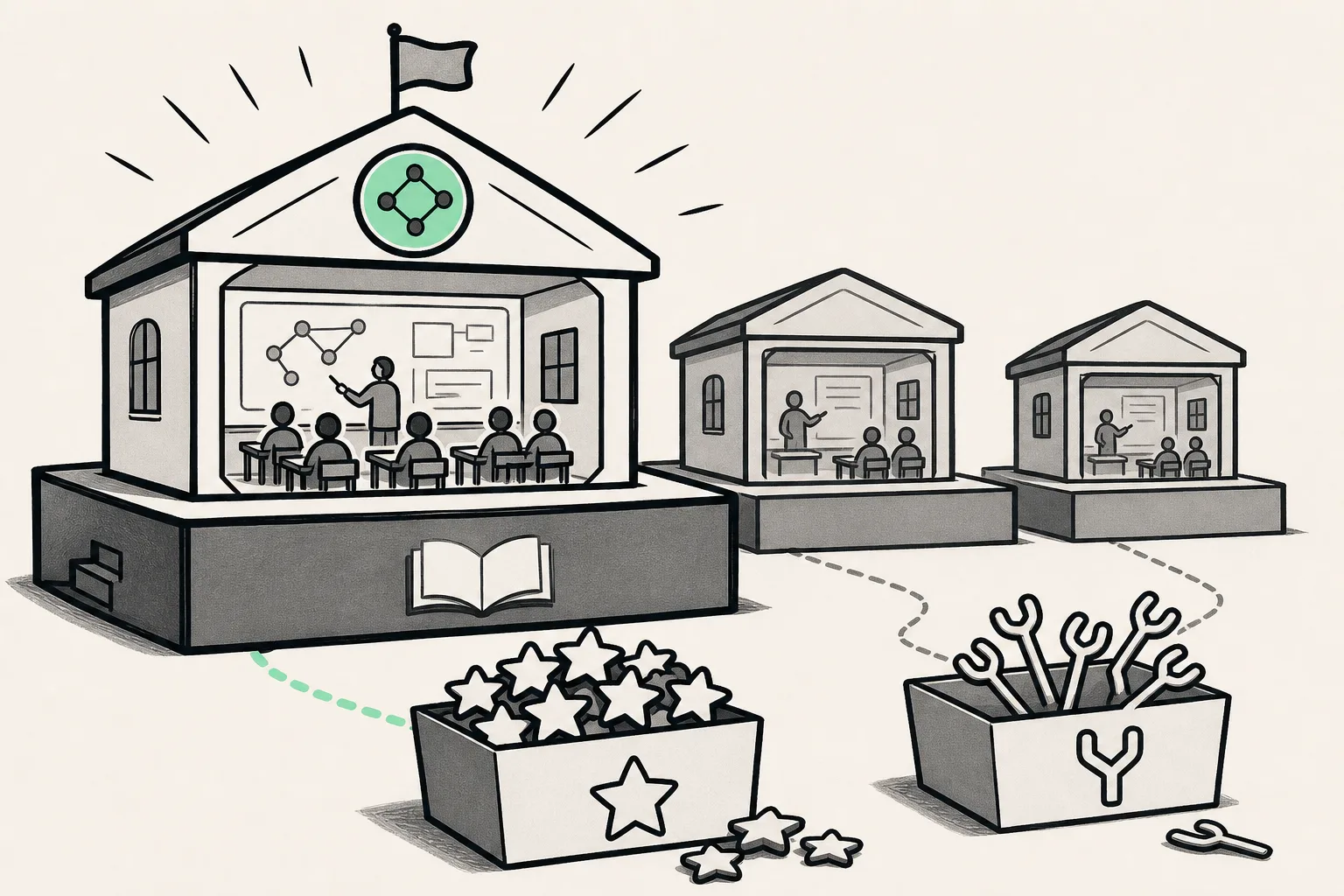
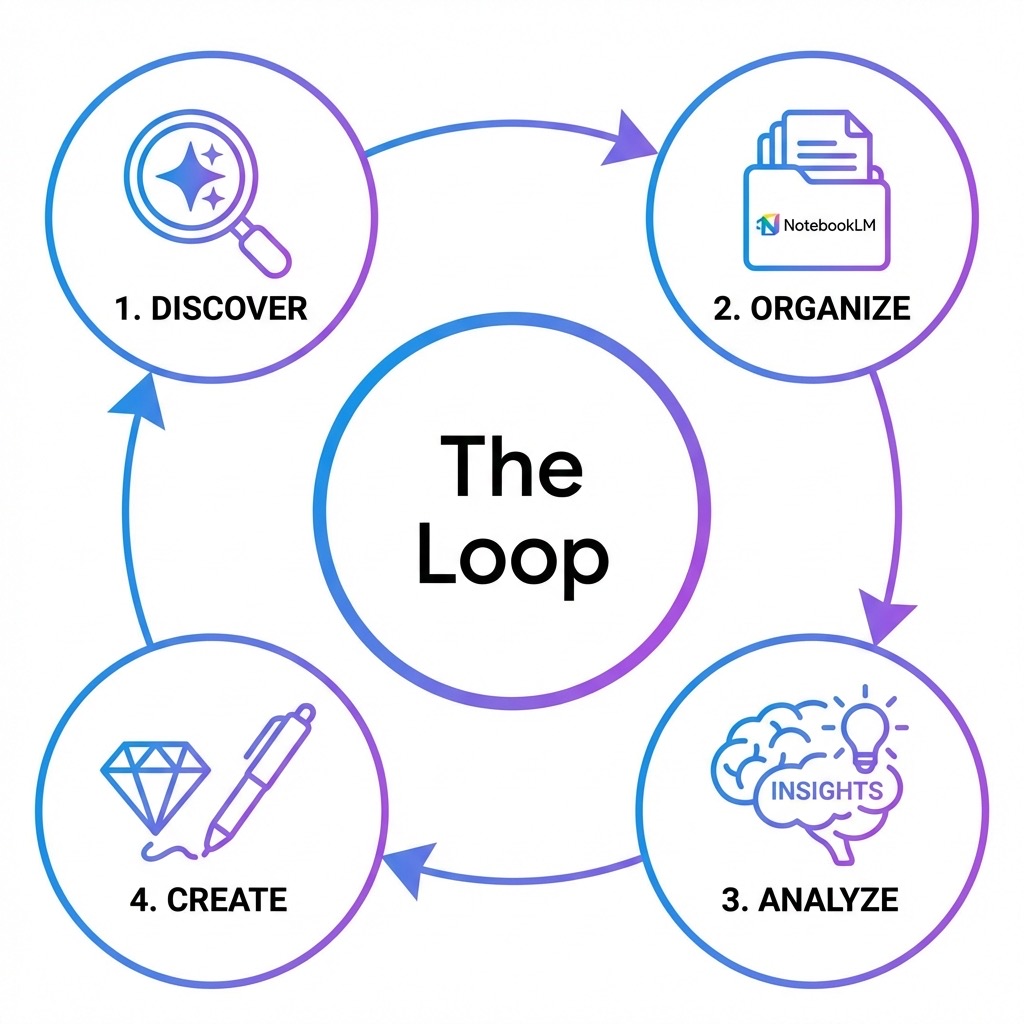
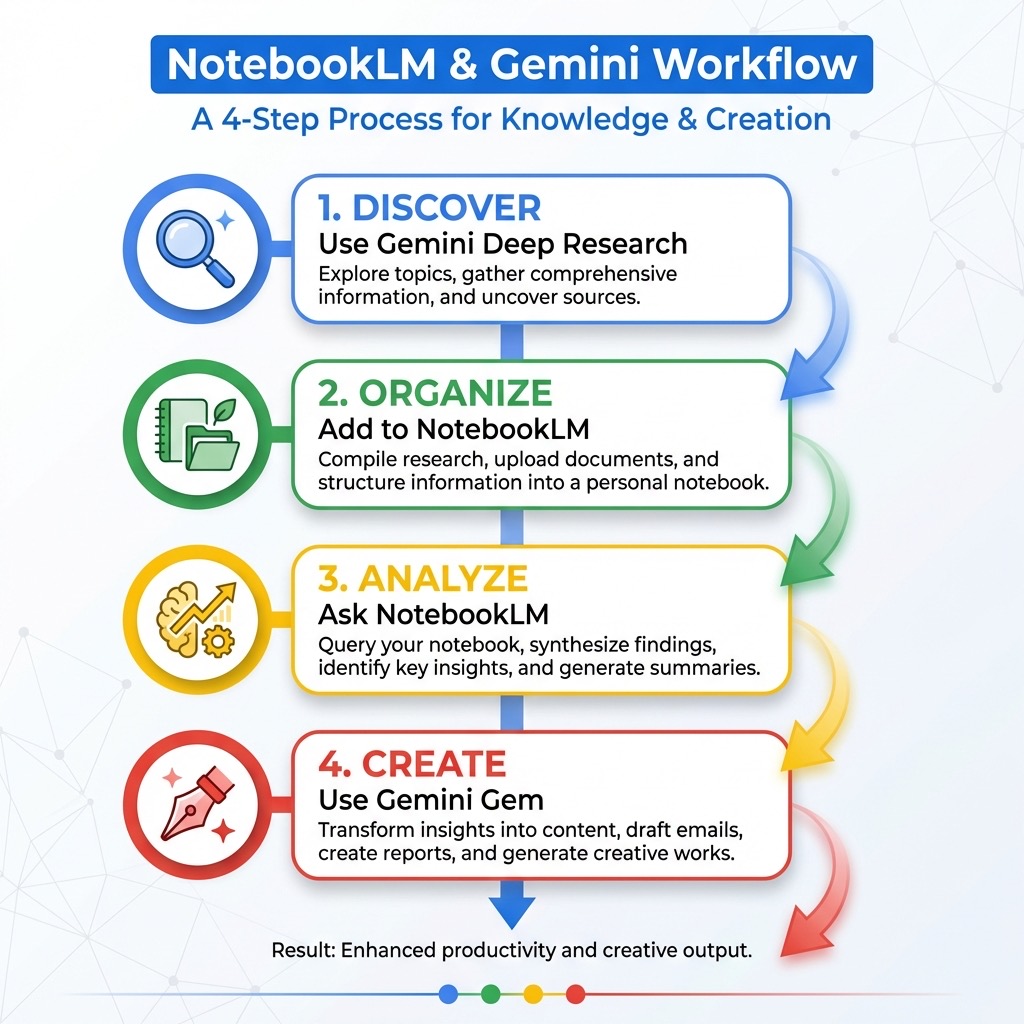
🔁 The Research-to-Creation Loop
💡 ตัวอย่างการใช้งานจริง
สถานการณ์: คุณต้องการเขียนบทความเรื่อง “Agentic AI Trends 2026”
Step 1: Discover ด้วย Gemini
Prompt: "ช่วย research เรื่อง Agentic AI trends ปี 2026
พร้อมลิงก์แหล่งข้อมูลที่น่าเชื่อถือ"
Gemini จะค้นหาและให้ลิงก์บทความ รายงาน และ research papers
Step 2: Organize ใน NotebookLM
- สร้าง notebook ชื่อ “Agentic AI Research”
- เพิ่ม sources: PDF reports, YouTube videos, บทความที่ Gemini หามาให้
- ใช้ “Discover Sources” ใน NotebookLM หาเพิ่มเติม
Step 3: Analyze ด้วย NotebookLM
Prompt: "สรุป 5 trends หลักของ Agentic AI จากเอกสารทั้งหมด
พร้อมบอกว่าข้อมูลมาจาก source ไหน"
NotebookLM จะสรุปพร้อม citation ที่ตรวจสอบได้
Step 4: Create ด้วย Gemini Gem
ใช้ Gem ที่สร้างไว้สำหรับเขียนบทความ:
Prompt: "เขียนบทความเรื่อง Agentic AI Trends 2026
โดยใช้ข้อมูลจาก NotebookLM ของฉัน"
🛠️ วิธีสร้าง Gemini Gem สำหรับ Research
มาสร้าง Gem ที่ทำงานร่วมกับ NotebookLM ได้ดีกันครับ
ขั้นตอนการสร้าง Gem
1. เปิด Gem Manager
- ไปที่ gemini.google.com
- คลิก Gem Manager ที่ sidebar ซ้าย
- คลิก New Gem
2. ตั้งชื่อและเขียน Instructions
ตัวอย่าง Gem สำหรับ Research Assistant:
Name: Research Synthesizer

Instructions:
คุณคือผู้ช่วยวิจัยที่เชี่ยวชาญในการสังเคราะห์ข้อมูล

หน้าที่:
1. สรุปข้อมูลจาก NotebookLM ที่แนบมาเป็นภาษาไทย
2. จัดกลุ่มข้อมูลตาม themes หลัก
3. ระบุ gaps หรือข้อมูลที่ขาดหาย
4. เสนอ actionable insights

รูปแบบการตอบ:
- ใช้หัวข้อย่อยชัดเจน
- ใส่ bullet points สำหรับ key points
- จบด้วย "สิ่งที่ควรศึกษาเพิ่ม" ทุกครั้ง

Tone:
เป็นกันเอง ใช้ภาษาไทยเป็นหลัก
แต่ technical terms ใช้ภาษาอังกฤษ
3. เพิ่ม Knowledge Files (ถ้ามี)
- คลิก Add files
- อัปโหลดไฟล์ที่ต้องการให้ Gem อ้างอิงเสมอ (เช่น style guide, templates)
4. ทดสอบและบันทึก
- ใช้ Preview panel ทดลองถามคำถาม
- ปรับ instructions จนพอใจ
- กด Save
💎 ตัวอย่าง Gems ที่ควรมี
| Gem | ใช้ทำอะไร | ใช้คู่กับ NotebookLM ยังไง |
|---|---|---|
| Research Synthesizer | สรุปงานวิจัย | แนบ notebook แล้วให้สรุป |
| Blog Writer | เขียนบทความ | ใช้ข้อมูลจาก notebook มาเขียน |
| Fact Checker | ตรวจสอบความถูกต้อง | เทียบกับ sources ใน notebook |
| Meeting Summarizer | สรุปการประชุม | ใส่ transcript ใน notebook |
🚀 Advanced Tips: Memory Card Technique
นี่คือเทคนิคที่ทำให้ Gem จำข้อมูลได้ดีขึ้นครับ
สร้าง Memory Card Document

-
สร้าง Google Doc ชื่อ “[Gem Name] Memory Card”
-
ใส่ข้อมูลทั้งหมด ที่อยากให้ Gem จำ:
- Writing style ที่ชอบ
- กฎที่ต้องปฏิบัติตาม
- ตัวอย่างงานที่ดี
- ข้อมูลที่ต้องรู้เสมอ
-
อัปโหลดเป็น Knowledge file ของ Gem
ตัวอย่าง Memory Card:
# Thanawat's Writing Preferences

## Style
- ภาษาไทยเป็นหลัก, technical terms ภาษาอังกฤษ
- Casual but professional
- ใช้ emoji พอประมาณ
- ชอบใช้ตัวอย่างเปรียบเทียบง่ายๆ

## Structure
- เริ่มด้วย hook ที่น่าสนใจ
- มี step-by-step เสมอ
- จบด้วย actionable takeaway

## Don'ts
- ไม่ใช้ศัพท์ยากโดยไม่อธิบาย
- ไม่ยาวเกินไป (1500-2000 คำ)
📊 เปรียบเทียบ: ใช้แยก vs ใช้ร่วมกัน
| ด้าน | ใช้แยก | ใช้ร่วมกัน |
|---|---|---|
| เวลาที่ใช้ | นานกว่า (copy-paste ไปมา) | เร็วกว่า (flow ต่อเนื่อง) |
| ความแม่นยำ | พอใช้ได้ | สูงกว่า (cross-reference) |
| ความยืดหยุ่น | จำกัด | ไม่จำกัด |
| Chat history | NotebookLM หาย | Gemini บันทึกไว้ |
⚠️ ข้อจำกัดที่ควรรู้
- Integration ยังอยู่ระหว่าง rollout - บางคนอาจยังไม่เห็นตัวเลือก NotebookLM ใน Gemini
- ใช้ได้เฉพาะบน Web - Mobile app ยังไม่รองรับ
- Gems มี file limit - แนบได้แค่ 10 ไฟล์ (ใช้ NotebookLM แทนถ้าต้องการมากกว่านี้)
- Workspace accounts - บางฟีเจอร์อาจต้องรอ admin เปิดให้ใช้
🎯 สรุป: เริ่มต้นยังไงดี?
สำหรับมือใหม่:
- เริ่มจากใช้ NotebookLM กับเอกสารที่มีอยู่
- ลองสร้าง Gem ง่ายๆ สัก 1-2 ตัว
- ทดลองใช้ Integration แนบ notebook ใน Gemini
สำหรับคนที่ใช้แล้ว:
- จัด notebook ให้เป็น theme-based (ไม่ใช่ “everything notebook”)
- สร้าง Gems เฉพาะทาง สำหรับงานที่ทำบ่อย
- ใช้ Memory Card technique เพื่อให้ Gem ฉลาดขึ้น
🔗 Resources ที่เป็นประโยชน์
- NotebookLM - เริ่มใช้งานได้เลย
- Gemini Gems - ข้อมูลจาก Google
- Google Gemini - สร้าง Gems และใช้ Integration
ลองเอาไปใช้ดูนะครับ! ถ้ามีคำถามหรือต้องการตัวอย่าง Gem instructions เพิ่มเติม บอกได้เลย 💬
Happy researching! 🚀