Table of Contents
- 🎯 ภาพรวม: Claude Ecosystem คืออะไร?
- 📁 Claude Projects: ห้องทำงานส่วนตัว
- 🛠️ Claude Skills: สอน Claude ทำงานซ้ำๆ
- 🔌 Claude MCP: สาย USB-C ของ AI
- 🔧 Claude Tools: เครื่องมือในกล่อง
- 🎨 Claude Artifacts: กระดาษวิเศษ
- 💻 Claude Code: Terminal สำหรับนักพัฒนา
- 🤝 Claude Cowork: ผู้ช่วยบนคอมพิวเตอร์
- 🔗 ใช้ร่วมกันยังไง? Power Combos!
- 📊 เปรียบเทียบสรุป
- 🚀 เริ่มต้นยังไง?
- 💡 Tips สุดท้าย
- สรุป
ถ้าคุณเพิ่งเริ่มใช้ Claude และรู้สึกงงว่า “Projects คืออะไร? MCP คืออะไร? Skills ต่างจาก Tools ยังไง?” บทความนี้จะอธิบายทุกอย่างให้คุณเข้าใจแบบง่ายๆ เหมือนคุยกับเพื่อน
ลองนึกภาพว่า Claude เหมือนสมาร์ทโฟนที่มีหลาย app และ feature ต่างๆ บทความนี้จะพาคุณไปรู้จักทุก “app” ของ Claude ว่าทำอะไรได้บ้าง และใช้ร่วมกันยังไง
🎯 ภาพรวม: Claude Ecosystem คืออะไร?
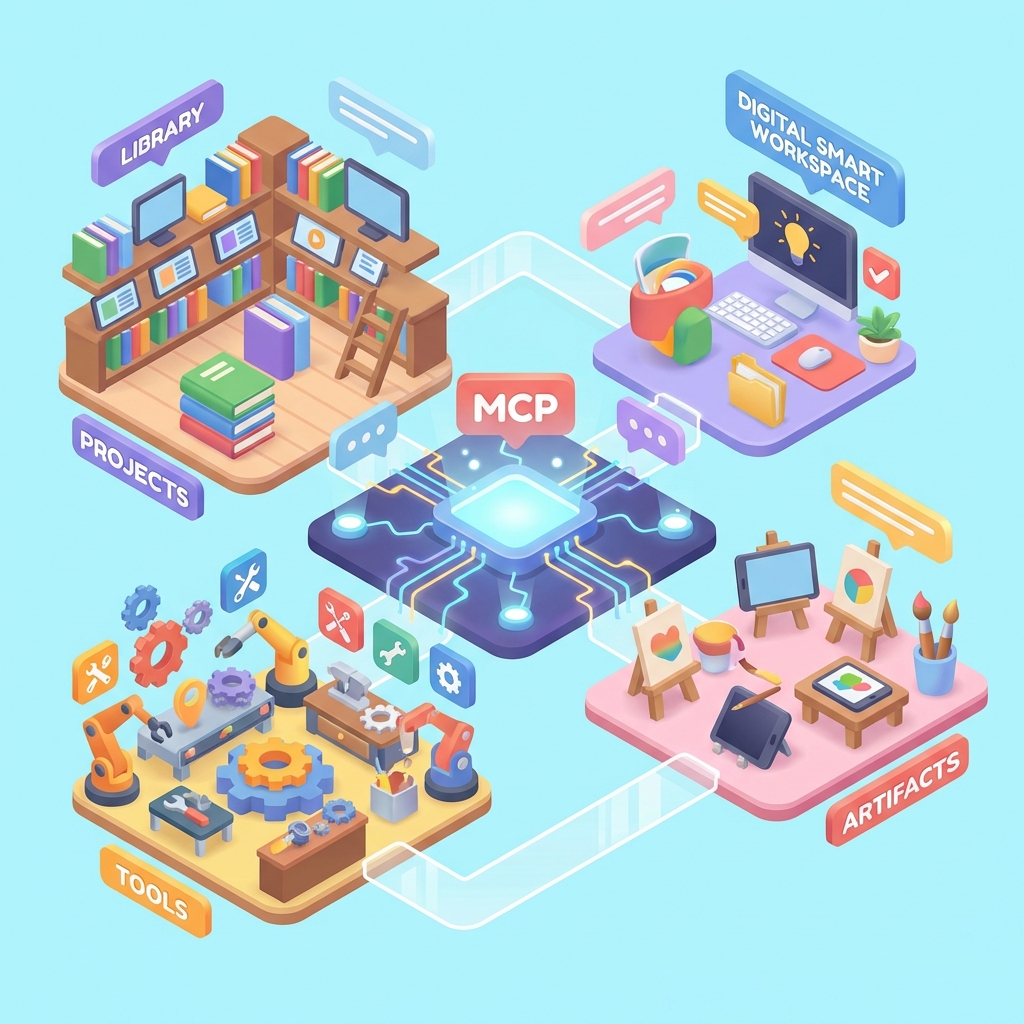
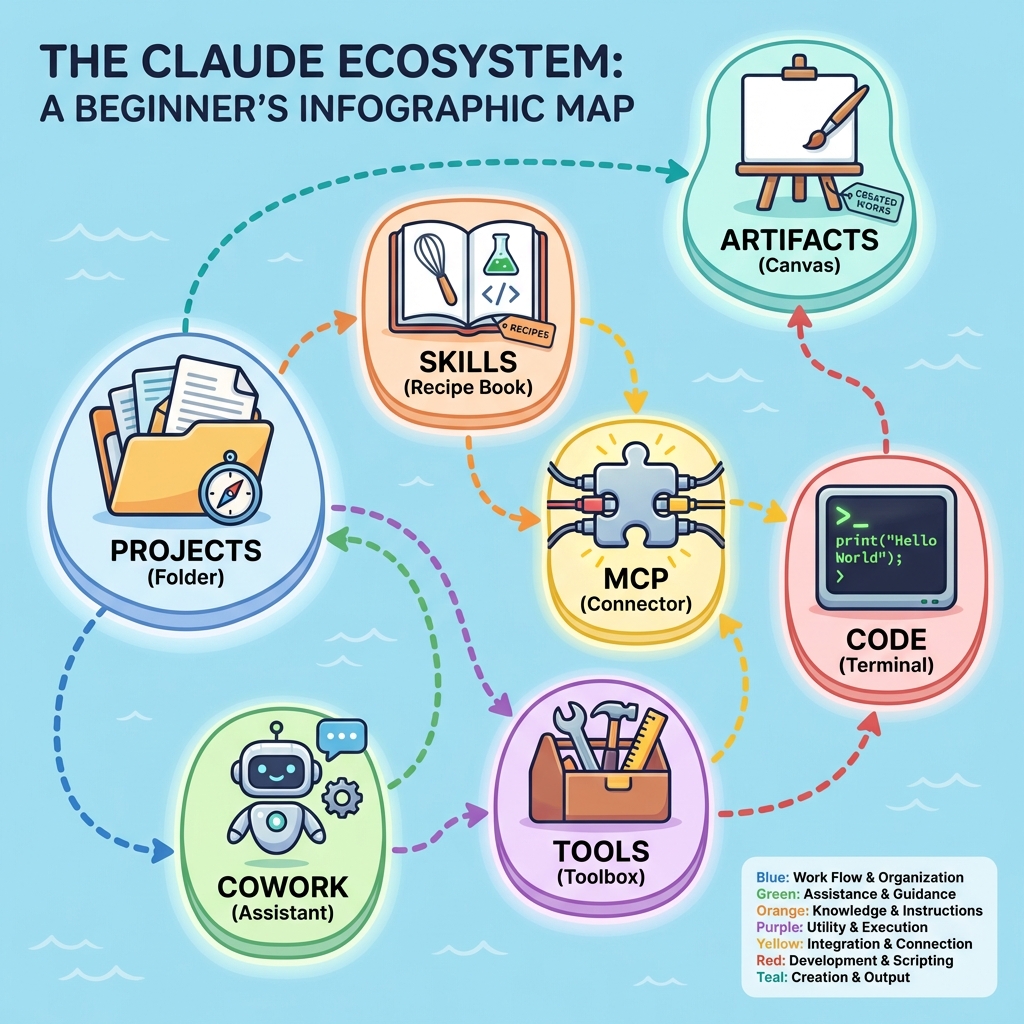
ก่อนอื่นเลย ให้นึกภาพ Claude เหมือนห้องทำงานอัจฉริยะที่มีเครื่องมือหลายอย่าง:
| Feature | เปรียบเทียบง่ายๆ | ทำอะไรได้ |
|---|---|---|
| Projects | โฟลเดอร์งาน | จัดกลุ่มการสนทนา + เก็บไฟล์ |
| Skills | สูตรอาหาร | สอน Claude ทำงานซ้ำๆ |
| MCP | สายชาร์จ USB-C | เชื่อมต่อกับ app อื่น |
| Tools | อุปกรณ์ในกล่องเครื่องมือ | ค้นเว็บ, สร้างไฟล์, วิเคราะห์ข้อมูล |
| Artifacts | กระดาษวาดรูป | แสดงผลงาน code, เกม, กราฟ |
| Code | Terminal สำหรับ dev | เขียนและแก้โค้ดอัตโนมัติ |
| Cowork | ผู้ช่วยบนคอม | จัดการไฟล์, ทำงานหลายขั้นตอน |
มาดูรายละเอียดแต่ละตัวกันครับ!
📁 Claude Projects: ห้องทำงานส่วนตัว
มันคืออะไร?
Claude Projects เหมือน “โฟลเดอร์โปรเจค” ที่คุณสร้างใน Google Drive แต่ฉลาดกว่ามาก!
ปกติเวลาคุยกับ Claude ทุกครั้งจะเริ่มต้นใหม่หมด ไม่รู้ว่าเมื่อวานคุยอะไรกัน แต่ถ้าใช้ Projects Claude จะ:
- จำบริบท ของโปรเจคนั้นๆ
- เข้าถึงไฟล์ ที่คุณอัปโหลดไว้ได้ตลอด
- ทำตามกฎ ที่คุณตั้งไว้ (Custom Instructions)
ตัวอย่างการใช้งาน
ตัวอย่างที่ 1: โปรเจคทำการบ้าน
สมมติคุณกำลังเขียนรายงานวิชาประวัติศาสตร์เรื่อง “สงครามโลกครั้งที่ 2”
- สร้าง Project ชื่อ “รายงาน WW2”
- อัปโหลดไฟล์ PDF หนังสือที่ครูให้
- ตั้ง Custom Instructions: “เขียนด้วยภาษาเป็นทางการ ใส่แหล่งอ้างอิงทุกครั้ง”
หลังจากนี้ ทุกครั้งที่คุณถามอะไรใน Project นี้ Claude จะรู้ว่าคุณกำลังทำรายงานเรื่องอะไร และจะเขียนในสไตล์ที่คุณต้องการโดยไม่ต้องบอกซ้ำ
ตัวอย่างที่ 2: ช่วยเรียนภาษาอังกฤษ
Custom Instructions:
"แก้ไขภาษาอังกฤษของฉันทุกครั้ง อธิบาย grammar ที่ผิดด้วย
ตอบเป็นภาษาอังกฤษเสมอ"
เหมาะกับใคร?
- คนที่ทำงานหลายโปรเจคพร้อมกัน
- ต้องการให้ Claude “จำ” context เฉพาะเรื่อง
- ทำงานเป็นทีม (แชร์ Project กับเพื่อนได้)
🛠️ Claude Skills: สอน Claude ทำงานซ้ำๆ
มันคืออะไร?
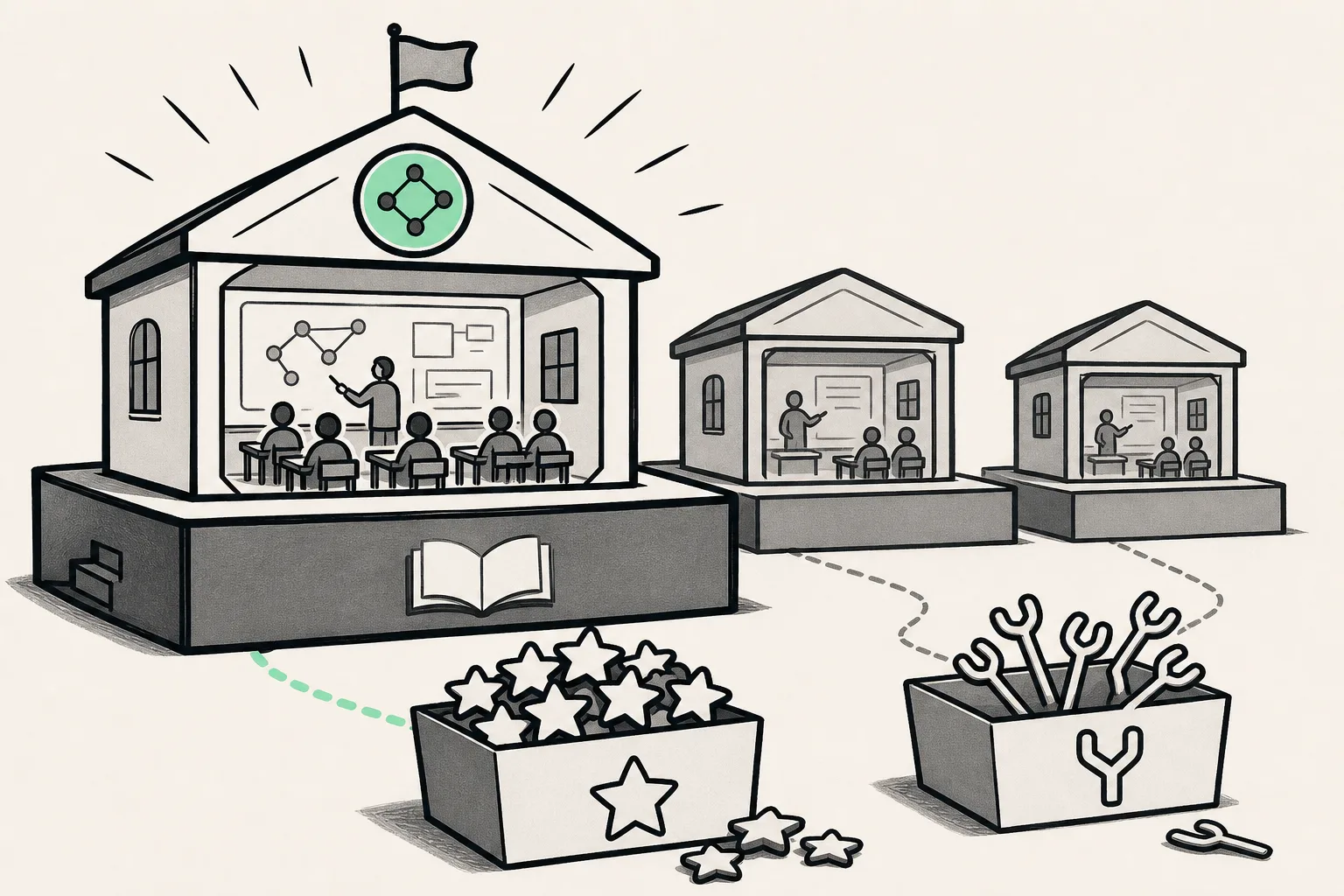
Skills เหมือน “สูตรอาหาร” ที่คุณเขียนให้ Claude ทำตาม
สมมติคุณต้องเขียน email ถึงอาจารย์ทุกอาทิตย์ในรูปแบบเดิมๆ แทนที่จะบอก Claude ว่า “เขียน email แบบสุภาพ ขึ้นต้นด้วย ‘เรียน’ ลงท้ายด้วย ‘ด้วยความเคารพ’” ทุกครั้ง… คุณสามารถสร้าง Skill ครั้งเดียว แล้ว Claude จะทำตามเองโดยอัตโนมัติ!
โครงสร้าง Skill ง่ายๆ
---
name: email-to-teacher
description: เขียน email ถึงอาจารย์
---

## วิธีเขียน email ถึงอาจารย์

1. ขึ้นต้นด้วย "เรียน อาจารย์ [ชื่อ]"
2. บอกวัตถุประสงค์ให้ชัดเจน
3. ใช้ภาษาสุภาพ
4. ลงท้ายด้วย "ด้วยความเคารพ"
5. ลงชื่อ "[ชื่อนักเรียน] ม.6/1"
ตัวอย่างการใช้งาน
ตัวอย่างที่ 1: สร้าง Flashcards
สมมติคุณต้องทำ Flashcard บ่อยๆ สร้าง Skill แบบนี้:
"เมื่อฉันให้เนื้อหามา ให้สร้าง Flashcard
- ด้านหน้า: คำถาม
- ด้านหลัง: คำตอบสั้นๆ
- รูปแบบ: Markdown table"
หลังจากนี้ แค่บอกว่า “ทำ Flashcard เรื่องกฎของนิวตัน” Claude จะรู้เลยว่าต้องทำยังไง
ตัวอย่างที่ 2: สรุปบทเรียน
"สรุปบทเรียนโดย:
1. หัวข้อหลัก 3-5 ข้อ
2. คำศัพท์สำคัญพร้อมความหมาย
3. สูตรหรือหลักการ (ถ้ามี)
4. ตัวอย่างโจทย์ 2 ข้อ"
ต่างจาก Projects ยังไง?
| Projects | Skills |
|---|---|
| เก็บ ข้อมูล เฉพาะโปรเจค | สอน วิธีทำงาน |
| ใช้ได้แค่ใน Project นั้น | ใช้ได้ทุกที่ |
| เน้น “รู้อะไร” | เน้น “ทำยังไง” |
🔌 Claude MCP: สาย USB-C ของ AI
มันคืออะไร?
MCP (Model Context Protocol) เหมือน “สาย USB-C” ที่เสียบอุปกรณ์อะไรก็ได้!
ลองนึกภาพสมัยก่อน สมาร์ทโฟนแต่ละยี่ห้อใช้สายชาร์จคนละแบบ (iPhone ใช้ Lightning, Samsung ใช้ Micro USB) ทำให้ต้องพกสายหลายเส้น
MCP แก้ปัญหานี้ให้ AI! แทนที่ Anthropic จะต้องเขียนโค้ดเชื่อมต่อ Claude กับ Google Drive, Slack, GitHub ทีละตัว… MCP ทำให้ทุกแอปพูดภาษาเดียวกัน
ทำงานยังไง? (แบบง่ายๆ)
คุณ: "ช่วยดู email ล่าสุดที"

Claude → MCP → Gmail Server → ดึง email มา → แสดงผล
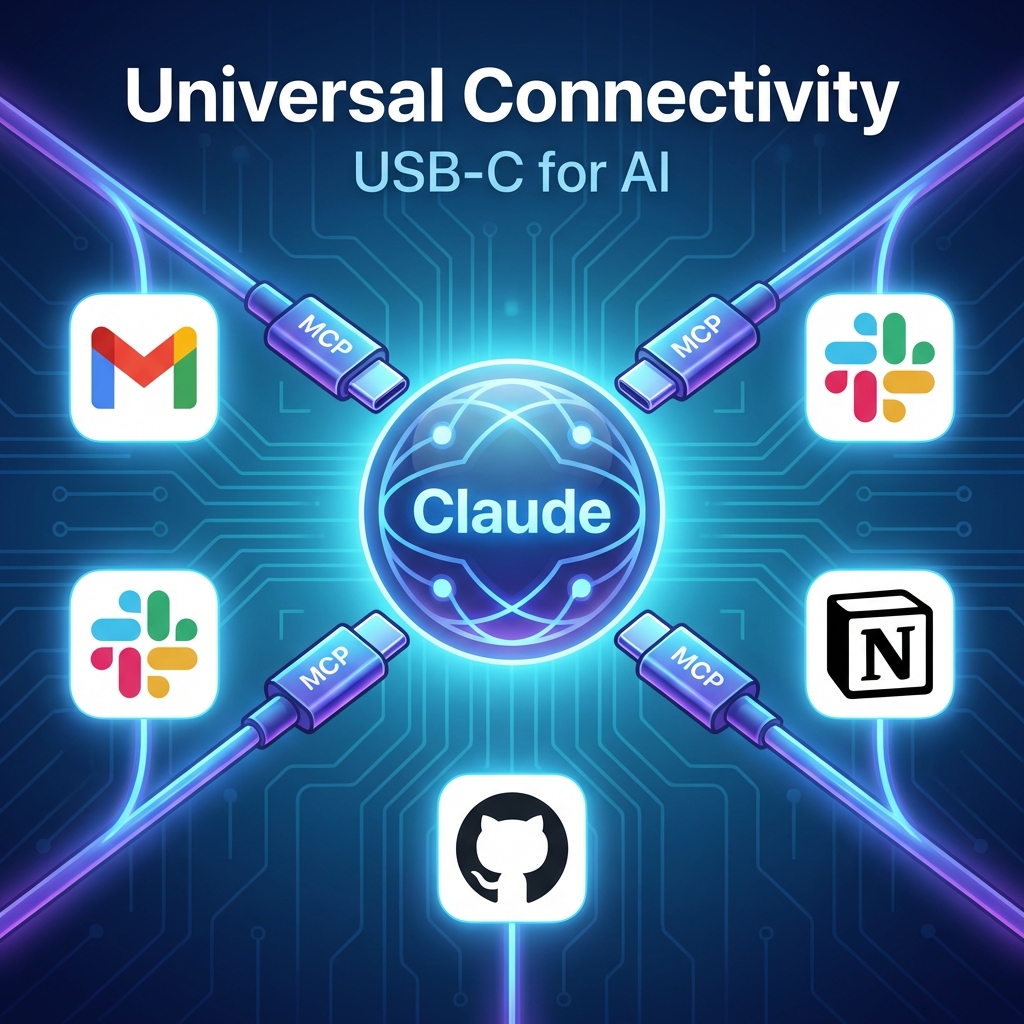
ตัวอย่าง MCP Servers ที่มี
- Google Drive: อ่าน/เขียนไฟล์ใน Drive
- Slack: ส่งข้อความ, อ่าน channel
- GitHub: สร้าง issue, ดู code
- Notion: อ่าน/เขียน notes
- Sentry: ดู error logs (สำหรับนักพัฒนา)
ตัวอย่างการใช้งาน
ตัวอย่างที่ 1: ดึงข้อมูลจาก Google Drive
"อ่านไฟล์ 'รายงานขาย Q4' ใน Google Drive แล้วสรุปให้หน่อย"
Claude จะใช้ MCP เชื่อมต่อ Google Drive แล้วอ่านไฟล์ให้โดยไม่ต้อง download มาเอง
ตัวอย่างที่ 2: โพสต์ข้อความไป Slack
"สรุปสิ่งที่เราคุยกันวันนี้ แล้วโพสต์ไปห้อง #team-updates ใน Slack"
🔧 Claude Tools: เครื่องมือในกล่อง
มันคืออะไร?
Tools คือ “ความสามารถพิเศษ” ที่ Claude มี เหมือนอุปกรณ์ในกล่องเครื่องมือ
Tools หลักๆ ที่ Claude มี
1. Web Search 🔍
ค้นหาข้อมูลล่าสุดจากอินเทอร์เน็ต
"ค้นหาข่าวล่าสุดเกี่ยวกับ Apple iPhone ในสัปดาห์นี้"
2. Code Execution 💻
รันโค้ด Python ได้จริงๆ (ไม่ใช่แค่เขียนให้ดู)
"คำนวณค่าเฉลี่ยของตัวเลขนี้: [85, 92, 78, 95, 88]"
Claude จะเขียน Python แล้วรันให้เลย ไม่ใช่แค่บอกว่า “น่าจะประมาณ 87”
3. File Creation 📄
สร้างไฟล์ได้หลายแบบ:
- Excel (.xlsx)
- Word (.docx)
- PowerPoint (.pptx)
"สร้างตาราง Excel เปรียบเทียบราคา iPhone 5 รุ่นล่าสุด"
4. Analysis Tool 📊
วิเคราะห์ข้อมูลจากไฟล์ที่อัปโหลด
(อัปโหลด CSV) "วิเคราะห์ยอดขายรายเดือน หาแนวโน้มให้หน่อย"
ตัวอย่างการใช้งาน
ตัวอย่างที่ 1: ทำสไลด์นำเสนอ
"สร้าง PowerPoint 10 สไลด์เรื่องภาวะโลกร้อน
มีกราฟแสดงอุณหภูมิโลก และรูปภาพประกอบ"
ตัวอย่างที่ 2: แปลงข้อมูล
(อัปโหลดไฟล์ Excel)
"แปลงข้อมูลนี้เป็นกราฟ และ export เป็น PDF"
🎨 Claude Artifacts: กระดาษวิเศษ
มันคืออะไร?
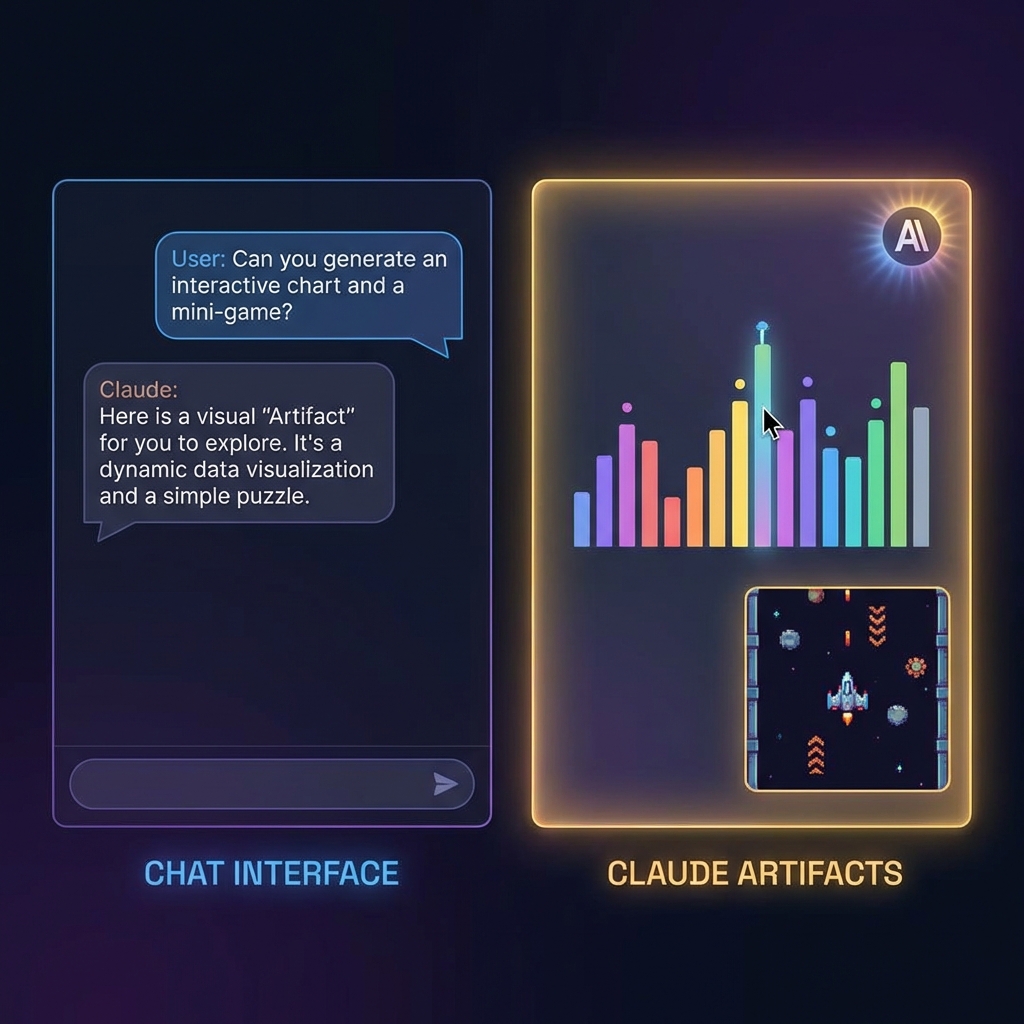
Artifacts เหมือน “กระดาษวาดรูป” ที่อยู่ข้างๆ ห้องแชท
เวลา Claude สร้างอะไรที่ยาวๆ หรือต้องแสดงผล (โค้ด, กราฟ, เกม, เว็บเพจ) จะแสดงใน Artifacts panel แทนที่จะปนกับข้อความแชท
Artifacts ทำอะไรได้บ้าง?
- โค้ด - แสดงโค้ดแบบ syntax highlighting
- React Components - สร้าง UI ที่กดได้จริง!
- HTML/CSS - เว็บเพจย่อยๆ
- SVG - รูปวาดแบบ vector
- Mermaid Diagrams - flowchart, diagram
- Markdown - เอกสารที่จัดรูปแบบแล้ว
ตัวอย่างการใช้งาน
ตัวอย่างที่ 1: สร้างเกมง่ายๆ
"สร้างเกมทายตัวเลข 1-100 ให้เล่นได้เลย"
Claude จะสร้างเกมใน Artifacts ที่คุณเล่นได้ทันที!
ตัวอย่างที่ 2: สร้าง Flashcard App
"สร้าง Flashcard app สำหรับท่อง vocab TOEIC
กดพลิกการ์ดได้ และมีปุ่ม 'ถัดไป'"
ตัวอย่างที่ 3: Flowchart
"วาด flowchart ขั้นตอนการสมัครเรียนมหาวิทยาลัย"
ข้อดีของ Artifacts
- ✅ ดู preview ได้ทันที
- ✅ แก้ไขได้โดยบอก Claude
- ✅ Download ไปใช้ได้
- ✅ แชร์ให้คนอื่นดูได้ (Publish)
- ✅ คนอื่น Remix ต่อได้
💻 Claude Code: Terminal สำหรับนักพัฒนา
มันคืออะไร?
Claude Code เป็น “ผู้ช่วยเขียนโค้ด” ที่ทำงานใน Terminal
แตกต่างจาก GitHub Copilot ที่แค่เติมโค้ดให้… Claude Code สามารถ:
- อ่าน codebase ทั้งหมด
- วางแผนการแก้ไข
- แก้ไขหลายไฟล์พร้อมกัน
- รัน test
- สร้าง git commit
เหมาะกับใคร?
- นักพัฒนาซอฟต์แวร์
- นักเรียนที่เรียน Computer Science
- คนที่ต้องเขียนโค้ดเป็นงานอดิเรก
ตัวอย่างการใช้งาน
ตัวอย่างที่ 1: Fix Bug
claude "มี bug ในหน้า login กดแล้ว error - ช่วย fix ที"
Claude จะอ่าน code ที่เกี่ยวข้อง → หาสาเหตุ → แก้ไข → ทดสอบ
ตัวอย่างที่ 2: เพิ่ม Feature ใหม่
claude "เพิ่มปุ่ม Dark Mode ในเว็บ"
Claude จะวางแผน → แก้ไข CSS → แก้ไข JavaScript → ทดสอบ
Features พิเศษ
- Plan Mode: วางแผนก่อนลงมือทำ (ปลอดภัย)
- MCP Integration: เชื่อมต่อ GitHub, Figma, Slack
- IDE Extensions: ใช้ร่วมกับ VS Code, JetBrains
🤝 Claude Cowork: ผู้ช่วยบนคอมพิวเตอร์
มันคืออะไร?
Cowork เหมือน “เลขาส่วนตัว” ที่ช่วยจัดการไฟล์และงานต่างๆ บนคอมของคุณ
ต่างจาก Claude ปกติที่แค่ตอบคำถาม… Cowork สามารถ:
- เข้าถึง folder ในคอมของคุณ
- อ่าน/เขียน/ลบไฟล์
- ทำงานหลายขั้นตอนเอง
- ใช้ browser ช่วยค้นหา
ตัวอย่างการใช้งาน
ตัวอย่างที่ 1: จัดระเบียบ Downloads
"จัดระเบียบ Downloads folder ของฉัน
แยกตามประเภทไฟล์ (รูป, เอกสาร, วิดีโอ)"
Cowork จะ:
- สแกนไฟล์ทั้งหมด
- สร้างโฟลเดอร์ใหม่
- ย้ายไฟล์ไปตามประเภท
- รายงานผล
ตัวอย่างที่ 2: สร้างรายงานค่าใช้จ่าย
(ชี้ไปที่ folder ใบเสร็จ)
"รวบรวมใบเสร็จทั้งหมด สร้าง Excel สรุปค่าใช้จ่ายรายเดือน"
ตัวอย่างที่ 3: Research + สรุป
"ค้นหาข้อมูลเกี่ยวกับทุนเรียนต่อญี่ปุ่น
สรุปเป็น Word document พร้อม deadline แต่ละทุน"
ข้อควรรู้
- ⚠️ ปัจจุบันมีแค่บน macOS
- ⚠️ ต้องสมัคร Max plan ($100/เดือน)
- ⚠️ ยังเป็น Research Preview
🔗 ใช้ร่วมกันยังไง? Power Combos!
นี่คือส่วนที่น่าสนใจที่สุด! เมื่อใช้หลาย features ร่วมกัน จะได้พลังเต็ม 100%
Combo 1: Projects + Skills + MCP
สถานการณ์: ทำงานกลุ่มวิชาคอมพิวเตอร์
- สร้าง Project ชื่อ “วิชา CS101”
- อัปโหลดโจทย์และ lecture notes
- ตั้ง Skill “code-reviewer” ให้ตรวจโค้ดตาม coding standard
- เชื่อม MCP กับ GitHub เพื่อดู code ของเพื่อนในกลุ่ม
ผลลัพธ์: Claude รู้ context ทั้งหมด ตรวจโค้ดตาม standard และดึงโค้ดจาก GitHub ได้เลย
Combo 2: Artifacts + Tools
สถานการณ์: ทำสไลด์นำเสนอเรื่องข้อมูลสถิติ
- อัปโหลด CSV data
- Claude ใช้ Code Execution Tool วิเคราะห์ข้อมูล
- Claude สร้าง interactive chart ใน Artifact
- ใช้ File Creation Tool export เป็น PowerPoint
ผลลัพธ์: จากข้อมูลดิบ → สไลด์สวยๆ ใน 5 นาที!
Combo 3: Claude Code + MCP + Skills
สถานการณ์: พัฒนาเว็บไซต์
- ใช้ Claude Code เขียนโค้ด
- เชื่อม MCP กับ Figma ดูดีไซน์
- ใช้ Skill “brand-guidelines” ให้ใช้สี/font ตาม brand
- MCP กับ GitHub auto commit
ผลลัพธ์: จากดีไซน์ → โค้ดที่ตาม brand → push ไป GitHub อัตโนมัติ
Combo 4: Cowork + Skills + MCP
สถานการณ์: จัดการ inbox email
- ใช้ Cowork เข้าถึง email ผ่าน MCP
- ใช้ Skill “email-categorizer” แยกประเภท email
- Cowork สร้างสรุปรายวัน
- บันทึกเป็น Notion ผ่าน MCP
ผลลัพธ์: สรุป email วันนี้ + แยกหมวดหมู่ + บันทึกไว้ใน Notion
📊 เปรียบเทียบสรุป
| Feature | ฟรี? | เหมาะกับ | ระดับความยาก |
|---|---|---|---|
| Projects | ✅ (จำกัด 5) | ทุกคน | ง่าย ⭐ |
| Skills | ✅ | Power users | ปานกลาง ⭐⭐ |
| MCP | ✅ | Tech-savvy | ยาก ⭐⭐⭐ |
| Tools | ✅ | ทุกคน | ง่าย ⭐ |
| Artifacts | ✅ | Creators | ง่าย ⭐ |
| Code | ❌ Pro+ | Developers | ปานกลาง ⭐⭐ |
| Cowork | ❌ Max | Power users | ง่าย ⭐ |
🚀 เริ่มต้นยังไง?
สำหรับมือใหม่ (เด็ก ม.ปลาย)
- เริ่มจาก Artifacts - สร้างเกมง่ายๆ หรือ Flashcard
- ลอง Tools - ให้ Claude สร้าง Excel หรือค้นเว็บ
- ตั้ง Project - สำหรับการบ้านแต่ละวิชา
ตัวอย่าง prompt สำหรับเริ่มต้น
"สร้างเกมตอบคำถาม vocabulary ภาษาอังกฤษ
มี 10 ข้อ นับคะแนน มีปุ่มเริ่มใหม่"
"สร้าง Project สำหรับเรียนฟิสิกส์ ม.6
ตั้ง instruction ให้อธิบายด้วยตัวอย่างในชีวิตจริงเสมอ"
"ค้นหาข่าว AI ล่าสุดในสัปดาห์นี้
สรุปเป็น bullet points 5 ข้อ"
💡 Tips สุดท้าย
- อย่ากลัวทดลอง - Claude ไม่พัง! ลองเล่นได้เลย
- ใช้ภาษาธรรมชาติ - พิมพ์เหมือนคุยกับเพื่อน
- บอก context ให้ชัด - ยิ่งบอกมาก ยิ่งได้ผลดี
- Iterate - ถ้าไม่พอใจ บอกให้แก้ไขได้
- Explore Artifact Catalog - มีตัวอย่างดีๆ เยอะมาก
สรุป
Claude ไม่ใช่แค่ chatbot ธรรมดา แต่เป็น ecosystem ที่มีเครื่องมือหลากหลาย:
- Projects = จัดระเบียบงาน
- Skills = สอนงานซ้ำๆ
- MCP = เชื่อมต่อ app อื่น
- Tools = ค้นเว็บ สร้างไฟล์ รันโค้ด
- Artifacts = แสดงผลงาน interactive
- Code = ช่วยเขียนโค้ด
- Cowork = ผู้ช่วยบน desktop
เมื่อใช้ร่วมกัน จะได้ AI assistant ที่ทรงพลังมากขึ้นหลายเท่า!
Happy Claude-ing! 🤖✨