
Table of Contents
ถ้าคุณทำงานกับ Excel เยอะๆ และเคยนั่งจิ้มๆ หาสูตร VLOOKUP, SUMIF, หรือ Pivot Table อยู่นานเป็นชั่วโมง… วันนี้ผมมีข่าวดีครับ
Claude in Excel เป็น feature ใหม่จาก Anthropic ที่ทำให้คุณมี AI assistant อยู่ใน sidebar ของ Excel เลย พูดคุยกับมันได้แบบธรรมชาติ ไม่ต้องจำสูตร ไม่ต้องเสิร์ช Google ทุกครั้ง
ในบทความนี้ผมจะพาคุณ:
- ติดตั้ง Claude in Excel ทีละขั้น
- เรียนรู้วิธีใช้งานที่ถูกต้อง
- เปิดเผย Tips & Tricks ที่คนส่วนใหญ่ไม่รู้
- ดูตัวอย่าง Use Cases จริงที่ใช้ได้เลย
Let’s go! 🚀
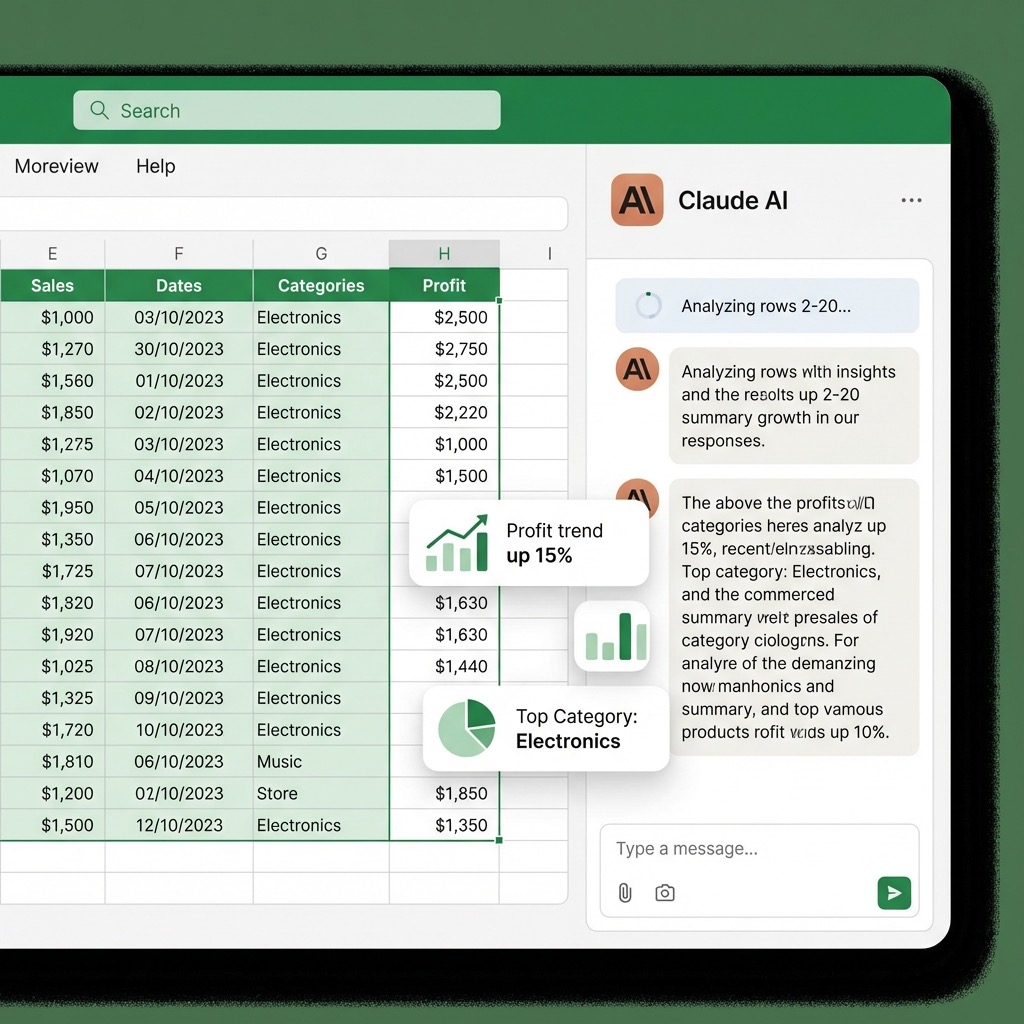
Claude in Excel คืออะไร?
Claude in Excel เป็น Add-in ที่ integrate Claude AI เข้ากับ Microsoft Excel โดยตรง ทำให้คุณสามารถ:
- ถาม-ตอบ เกี่ยวกับ spreadsheet ของคุณเป็นภาษาธรรมชาติ
- อธิบายสูตร ที่ซับซ้อนพร้อม cell-level citations
- แก้ไขข้อมูล โดย Claude จะรักษา formula dependencies ไว้ให้
- Debug errors เช่น #REF!, #VALUE!, circular references
- สร้าง Pivot Tables และ Charts
- สร้าง Financial Models จากศูนย์
- ใช้ได้กับ Claude Pro, Max, Team และ Enterprise plans
- ขับเคลื่อนด้วย Claude Opus 4.5 - model ที่เก่งเรื่อง spreadsheet และ financial tasks ที่สุด
- ยังอยู่ใน Beta (research preview)
- รองรับ .xlsx และ .xlsm files
Step-by-Step: วิธีติดตั้ง Claude in Excel
ขั้นตอนที่ 1: ตรวจสอบ Requirements
ก่อนติดตั้ง ตรวจสอบว่าคุณมี:
| รายการ | ความต้องการ |
|---|---|
| Claude Plan | Pro, Max, Team หรือ Enterprise |
| Excel Version | Excel 2016+ (Windows/Mac) หรือ Excel Online |
| บัญชี | Claude account ที่ active |
ขั้นตอนที่ 2: ติดตั้ง Add-in
สำหรับ Individual Users:
- เปิด Microsoft Excel
- ไปที่ Insert tab บน ribbon
- คลิก Add-ins → Get Add-ins
- ค้นหา “Claude by Anthropic for Excel”
- คลิก Get it now เพื่อติดตั้ง
สำหรับองค์กร (IT Administrators):
- ไปที่ Microsoft 365 Admin Center
- Navigate ไป Settings → Integrated apps → Add-ins
- ค้นหา “Claude by Anthropic for Excel” ใน AppSource
- Deploy ให้ทั้งองค์กรหรือเฉพาะกลุ่ม users
ขั้นตอนที่ 3: เปิดใช้งาน Add-in
หลังติดตั้งแล้ว:
- เปิด Excel ขึ้นมาใหม่
- ไปที่:
- Mac: Tools → Add-ins
- Windows: Home → Add-ins
- เลือก Claude by Anthropic
- Sign in ด้วยบัญชี Claude ของคุณ
- Mac: Ctrl + Option + C
- Windows: Ctrl + Alt + C
ขั้นตอนที่ 4: เริ่มใช้งาน
เมื่อ sidebar ของ Claude เปิดขึ้นมา:
- พิมพ์คำถาม หรือ คำสั่ง ในช่อง chat
- Claude จะ อ่าน workbook ของคุณ (ทุก tabs, ทุก cells)
- ตอบกลับ พร้อม cell references ที่คุณสามารถคลิกไปดูได้
วิธีใช้งาน Claude in Excel อย่างมีประสิทธิภาพ
🔍 1. ถามเพื่อทำความเข้าใจ Spreadsheet
เวลาได้รับ Excel file มาจากคนอื่น ไม่ต้องนั่งไล่ดูเอง:
"อธิบายให้หน่อยว่า workbook นี้ทำงานยังไง"
"Cell D15 คำนวณมาจากอะไรบ้าง"
"Sheet ไหนเป็น input และ sheet ไหนเป็น output"
"Flow การคำนวณ revenue เป็นยังไง"
สิ่งที่ Claude จะทำ:
- อธิบายโครงสร้างของ workbook
- บอก cell references ที่เกี่ยวข้อง (คลิกได้เลย!)
- อธิบาย dependencies ระหว่าง sheets
✏️ 2. แก้ไขและ Update ข้อมูล
ไม่ต้องแก้ทีละ cell อีกต่อไป:
"เปลี่ยน assumption ของ growth rate จาก 5% เป็น 8%"
"Update ราคาสินค้าทุกตัวในคอลัมน์ C เพิ่ม 10%"
"แก้ชื่อ 'Q1' เป็น 'Quarter 1' ในทุกที่"
ข้อดี:
- Claude จะ preserve formula dependencies ให้อัตโนมัติ
- แสดง changes ทั้งหมดให้ review ก่อน apply
- มี overwrite protection ป้องกันการเขียนทับข้อมูลโดยไม่ตั้งใจ
🐛 3. Debug Errors
เจอ error แล้วไม่รู้ว่าผิดตรงไหน:
"ทำไม cell E10 ถึงแสดง #REF! error"
"ช่วยหา circular reference ใน sheet นี้หน่อย"
"Cell นี้แสดง #VALUE! error แก้ยังไงดี"
Claude จะ:
- Trace ต้นตอ ของ error
- อธิบาย สาเหตุ ที่ผิดพลาด
- แนะนำ วิธีแก้ไข โดยไม่กระทบส่วนอื่น
📊 4. สร้าง Pivot Tables และ Charts
"สร้าง pivot table สรุป sales by region and month"
"ทำ bar chart เปรียบเทียบ revenue แต่ละ product"
"สร้าง line chart แสดง trend ของ costs ย้อนหลัง 12 เดือน"
📐 5. สร้าง Financial Models
"สร้าง DCF model พื้นฐานให้หน่อย"
"ช่วยทำ 3-statement model จาก data ที่มี"
"สร้าง sensitivity analysis สำหรับตัวแปร growth และ discount rate"
Tips & Tricks ที่คนส่วนใหญ่ไม่รู้
💎 Tip #1: เปิด Session Logging
Claude สามารถสร้าง “Claude Log” tab เพื่อ track ทุก action ที่ทำ:
"เปิด session logging ให้หน่อย"
หรือ Claude จะทำอัตโนมัติในบางกรณี ซึ่ง log นี้จะช่วยให้:
- ดูประวัติการแก้ไขทั้งหมด
- Audit trail สำหรับงานที่ต้อง compliance
- Undo ได้ง่ายถ้าต้องการ
💎 Tip #2: ใช้ Named Tables แทน Cell Ranges
Claude ชอบ ชื่อที่ชัดเจน:
✅ Good: "วิเคราะห์ข้อมูลจาก Table 'SalesData'"
❌ Bad: "ดูข้อมูลจาก A1:F500"
วิธีสร้าง Named Table:
- Select ข้อมูลของคุณ
- กด Ctrl + T (หรือ Insert → Table)
- ตั้งชื่อใน Table Design tab
💎 Tip #3: Prompt ที่ดีต้องมีโครงสร้าง
Template สำหรับ prompt ที่ effective:
[บอกเป้าหมาย]: สิ่งที่ต้องการให้ทำ
[บอก Context]: ข้อมูลพื้นฐานที่จำเป็น
[บอก Constraints]: ข้อจำกัดหรือเงื่อนไข
[บอก Output Format]: รูปแบบ output ที่ต้องการ
ตัวอย่าง:
เป้าหมาย: วิเคราะห์ประสิทธิภาพการขายของทีม
Context: ข้อมูลอยู่ใน sheet 'Sales2024' มี columns: Date, Salesperson, Region, Amount
Constraints: เปรียบเทียบเฉพาะ Q4 (Oct-Dec)
Output: สรุปเป็น 3 bullet points พร้อม top performer
💎 Tip #4: ให้ Claude Test ก่อน Apply
สำหรับการเปลี่ยนแปลงที่สำคัญ:
"แสดงให้ดูก่อนว่าจะเปลี่ยนอะไรบ้าง โดยยังไม่ apply"
"Preview changes ของการ update assumption นี้"
💎 Tip #5: ใช้ Few-Shot Examples
ถ้าต้องการให้ Claude จัดหมวดหมู่หรือทำอะไรที่ต้องการ pattern เฉพาะ:
ช่วยจัดหมวดหมู่สินค้าตามตัวอย่างนี้:
- "MacBook Air M3" → Laptop
- "iPad Pro" → Tablet
- "Magic Keyboard" → Accessory

ตอนนี้จัดหมวดหมู่ข้อมูลใน column B ให้หน่อย
💎 Tip #6: Chunk Large Data
ถ้า workbook ใหญ่มาก:
"วิเคราะห์ sheet 'Data' เฉพาะ row 1-500 ก่อน"
"สรุป overview ก่อน แล้วค่อยลงรายละเอียด"
ตัวอย่าง Use Cases จริง
📈 Use Case 1: วิเคราะห์ Sales Performance
Scenario: คุณได้รับ Excel file ที่มีข้อมูล sales ปี 2024 มา 10,000 rows
Prompt:
วิเคราะห์ข้อมูล sales ใน sheet 'Sales2024':
1. สรุป total revenue แต่ละ region
2. หา top 5 products ที่ขายดีที่สุด
3. ระบุ month ที่ performance ต่ำสุด พร้อมสาเหตุที่เป็นไปได้
4. สร้าง pivot table สรุปผลให้หน่อย
ผลลัพธ์:
- Claude จะ analyze ข้อมูลและสร้าง summary
- สร้าง pivot table ใหม่ใน sheet แยก
- ให้ insights พร้อม cell references
💰 Use Case 2: สร้าง Budget Model
Prompt:
สร้าง monthly budget model ให้หน่อย:
- Tabs: Assumptions, Revenue, Expenses, P&L Summary
- Timeline: 12 months (Jan-Dec 2025)
- Revenue streams: Product Sales, Services, Subscriptions
- Expense categories: Salaries, Marketing, Operations, Other
- รวม Year Total และ % of Revenue
🔧 Use Case 3: Fix Complex Formulas
Scenario: สูตร SUMPRODUCT ที่ซับซ้อนไม่ทำงาน
Prompt:
ใน cell G10 มีสูตร SUMPRODUCT ที่ให้ผลลัพธ์ผิด
ช่วย:
1. อธิบายว่าสูตรปัจจุบันทำอะไร
2. หาว่าผิดตรงไหน
3. เสนอสูตรที่ถูกต้อง พร้อมอธิบายทีละส่วน
📋 Use Case 4: Data Validation
Prompt:
ตรวจสอบ data quality ใน sheet 'CustomerData':
- หา duplicate entries
- หา missing values ในแต่ละ column
- หาค่าที่ผิดปกติ (outliers)
- สรุปเป็น QA report ให้หน่อย
📊 Use Case 5: สร้าง Dashboard Summary
Prompt:
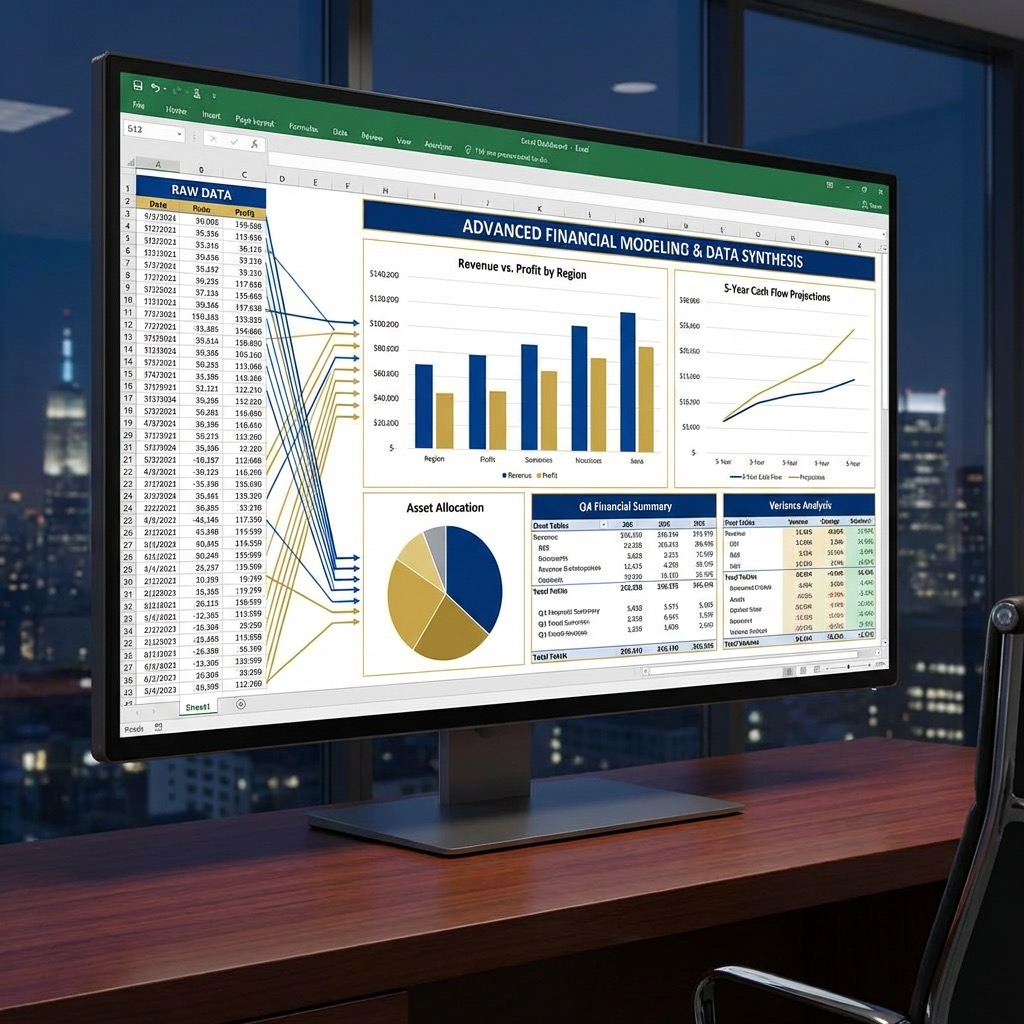
จาก data ทั้งหมดใน workbook นี้ สร้าง executive dashboard sheet ที่มี:
- KPI cards: Total Revenue, Total Customers, Average Order Value
- Monthly trend chart
- Top 10 products table
- Regional breakdown pie chart
ใส่ conditional formatting ให้ highlight positive/negative growth
ข้อควรระวังและ Limitations
⚠️ สิ่งที่ Claude in Excel ยังทำไม่ได้
| Feature | Status |
|---|---|
| Dynamic Arrays | ❌ ยังไม่รองรับ |
| VBA Macros | ❌ ไม่สามารถ execute |
| External Data Connections | ❌ ไม่สามารถ access |
| Power Query | ❌ ไม่รองรับ |
| Real-time Collaboration | ❌ ยังไม่มี |
🔒 Security Considerations
- อย่าใช้กับ spreadsheets จากแหล่งที่ไม่น่าเชื่อถือ - เสี่ยงต่อ prompt injection attacks
- Review ทุก changes ก่อน save - Claude ทำผิดได้
- ไม่เหมาะกับ highly sensitive financial data - ยังเป็น beta
- Chat history ไม่ถูก save - เริ่มใหม่ทุกครั้งที่เปิด
🎯 Best Practices
- เริ่มจาก copy ของ file - อย่าทำกับ original
- Review changes ทุกครั้ง - Claude จะ highlight แต่คุณต้อง verify
- ใช้กับ trusted files เท่านั้น - หลีกเลี่ยง templates จาก internet
- Test กับ sample data ก่อน - ก่อน roll out ให้ทั้งทีม
Claude in Excel vs Microsoft Copilot
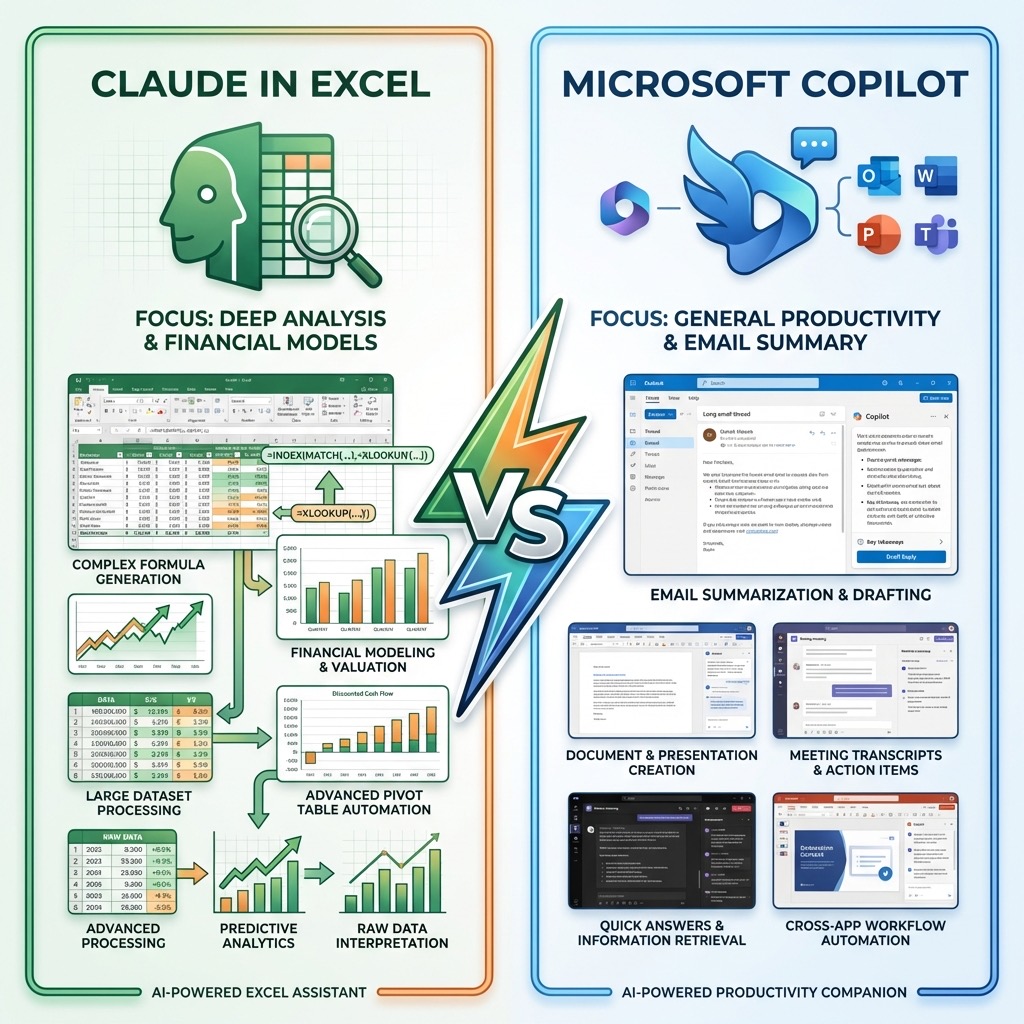
| Feature | Claude in Excel | Microsoft Copilot |
|---|---|---|
| Model | Claude Opus 4.5 | GPT-4 |
| Multi-tab Navigation | ✅ ดีมาก | ⚠️ จำกัด |
| Cell-level Citations | ✅ มี | ❌ ไม่มี |
| Financial Modeling | ✅ เชี่ยวชาญ | ⚠️ ทั่วไป |
| Change Tracking | ✅ Detailed | ⚠️ Basic |
| Price | Claude Pro $20/mo | Microsoft 365 Copilot $30/mo |
| Ecosystem | Anthropic | Microsoft |
สรุป
Claude in Excel เป็น game-changer สำหรับคนที่ทำงานกับ spreadsheets เป็นประจำ โดยเฉพาะในด้าน financial modeling และ data analysis
จุดเด่น:
- ใช้ง่าย พิมพ์ภาษาธรรมชาติได้
- เก่งเรื่อง multi-tab navigation
- มี cell-level citations ทำให้ verify ได้
- Change tracking ละเอียด
ข้อจำกัด:
- ยังเป็น beta
- ไม่รองรับ Dynamic Arrays และ VBA
- ต้องระวังเรื่อง security
ถ้าคุณเป็น financial analyst, accountant, หรือใครก็ตามที่ใช้ Excel เยอะๆ ผมแนะนำให้ลองใช้ดูครับ มันจะช่วยประหยัดเวลาได้มากจริงๆ
Resources
มีคำถามหรือต้องการให้เขียนเรื่องอะไรเพิ่มเติม comment มาได้เลยครับ! 🙌